


Windows 11のユーザー体験(UX)を劇的に向上させるMicrosoftのオープンソース・ユーティリティ群「PowerToys」が、バージョン0.97へとアップデートを果たした。今回のアップデートは、単なるバグ修正や小規模な機能追加には留まらないもので、一部のユーザーにとっては待望の機能が実装された。
特に注目すべきは、マルチモニター環境やウルトラワイドモニター利用者の長年の悩みであった「カーソル移動の物理的負荷」を解消する新機能「CursorWrap」の実装だ。さらに、PowerToysの中枢とも言える「Command Palette」が大幅に強化され、OSの操作概念そのものを変えうるポテンシャルを見せている。
マウス操作の革命:画面の端と端を繋ぐ「CursorWrap」が登場
多くのパワーユーザーにとって、広大なデスクトップ領域は作業効率の源泉であると同時に、物理的な「距離」との戦いでもあった。PowerToys v0.97で導入されたCursorWrapは、この物理的な制約をデジタル的に解決するソリューションだ。
1980年代の名作ゲーム『Asteroids』の再来
CursorWrapの挙動を理解するのに最も適したアナロジーは、1980年代のアーケードゲーム『アステロイド』だ。宇宙船が画面の右端に消えると即座に左端から現れるのと同様に、CursorWrapを有効にすると、マウスカーソルが画面の端を越えた瞬間、反対側の端へと「ワープ(テレポート)」する。
具体的には以下の挙動を示す:
- 水平移動: 右端を超えれば左端へ、左端を超えれば右端へ移動する。
- 垂直移動: 上端を超えれば下端へ、下端を超えれば上端へ移動する。
この機能は、PCの論理的なモニター配置に基づいて動作し、単一モニターだけでなく、最大9台までのマルチモニター環境に対応している。例えば、3枚のモニターを横に並べている場合、左端のモニターの左端からカーソルを出すと、瞬時に右端のモニターの右端にカーソルが出現する。

なぜ今、CursorWrapなのか:人間工学と効率性
この機能の核心的価値は、「手首の移動量の最小化」にある。
現代のデスク環境では、4Kモニターやウルトラワイドモニター、あるいは複数枚のディスプレイを並べることが一般的になりつつある。こうした広大なキャンバス上で、端から端までカーソルを移動させるには、マウスを何度も持ち上げては動かす「リフティング」動作が必要となる場合が多い。これは手首への負担(腱鞘炎のリスク)となり、作業のリズムを断ち切る要因となっていた。CursorWrapは、この移動コストを劇的に圧縮する。
現状の課題とユーザーからのフィードバック
しかし、この革新的な機能にも改善の余地はある。特に「上下のラップ(Wrap)」機能においてユーザビリティの課題が指摘されている。
- ブラウザタブやタスクバーとの干渉: 多くのユーザーは、Webブラウザのタブを選択するためにマウスを画面最上部に勢いよく移動させる(「投げつける」ような動作)。これまでは画面端でカーソルが止まるため、精密な操作なしにタブを選択できた。しかし、CursorWrapが有効な場合、勢い余ってカーソルが画面下部にワープしてしまい、誤操作を招く可能性がある。
- 設定の柔軟性不足: 現時点では「左右のみ有効」「上下のみ有効」といった軸ごとのオン・オフ切り替えができない。
- 特定のバグ: ノートPCを外部モニターに接続した状態で蓋を閉じた際(クラムシェルモード)、CursorWrapがディスプレイ構成を誤認し続けるという不具合も報告されている。
これらの点は、今後のアップデートでの改善が強く望まれる部分であり、Microsoftの開発チームもGitHub等でのフィードバックを注視しているはずだ。
Command Paletteの進化:ランチャーから「コントロールセンター」へ
CursorWrapが物理的な移動の革命なら、Command Palette(Win + Alt + Space等で起動)のアップデートは、論理的な操作体系の革命である。v0.97において、Command Paletteは単なるアプリランチャーやファイル検索ツールから、「OSとPowerToys自体を制御するコマンドセンター」へと進化した。
PowerToysを「内側」から制御する
これまで、PowerToysの各機能(FancyZonesのレイアウト変更、Color Pickerの起動、Light Switchの切り替えなど)を利用するには、それぞれ個別のショートカットキーを覚えるか、設定画面を開く必要があった。
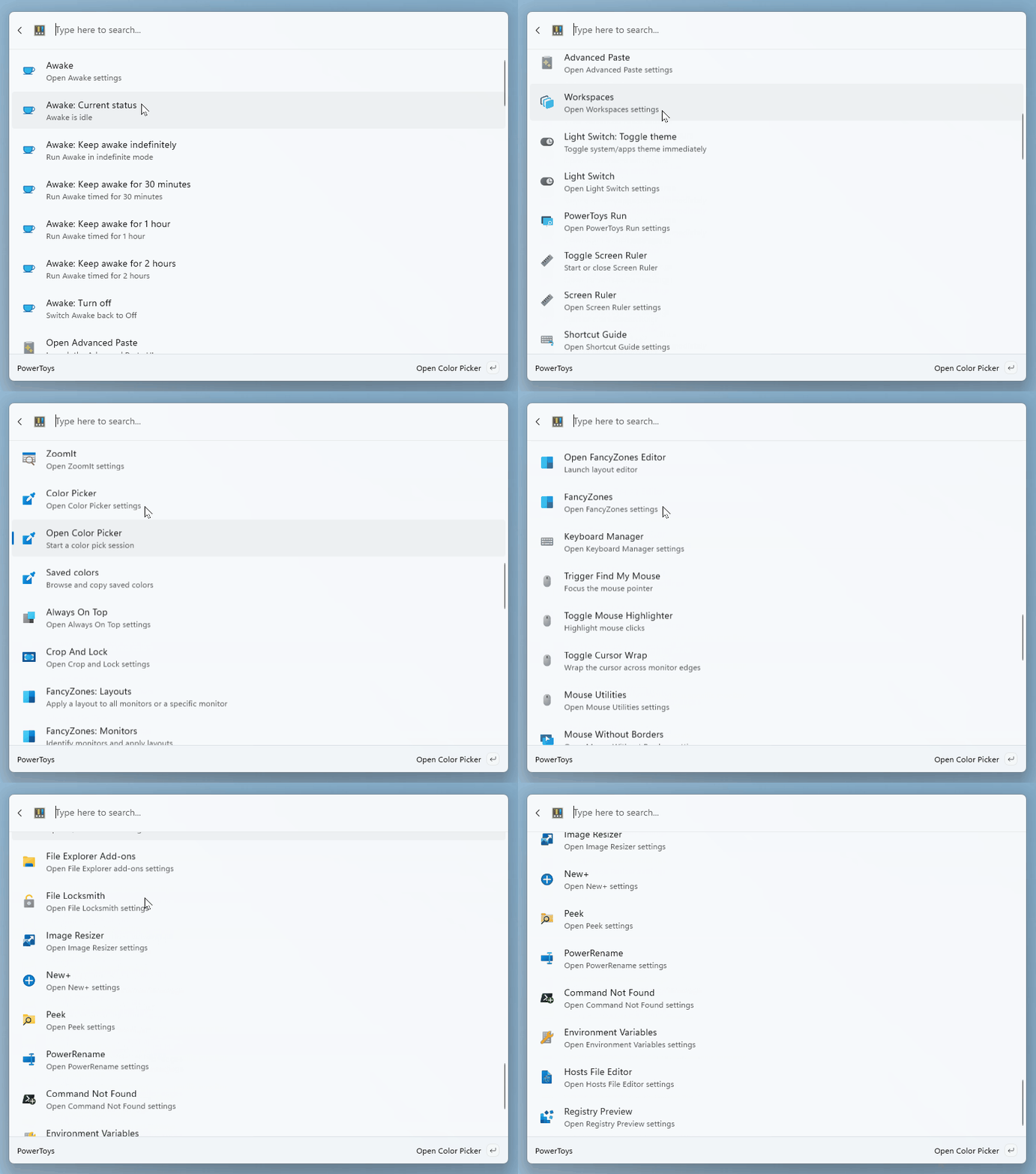
v0.97では、Command Palette内に新しい組み込み拡張機能が追加され、以下の操作がランチャーから直接実行可能になった。
- FancyZones: レイアウトの即時切り替え。
- Color Picker: カラーピッカーの起動。
- Light Switch: マイクやカメラのミュート切り替え。
- その他: 有効化されているPowerToysユーティリティの制御。
これにより、ユーザーはマウスに手を伸ばすことなく、キーボード操作だけでシステムの状態を詳細に制御できるようになる。これはmacOSにおける「Alfred」や「Raycast」のような高度なランチャーアプリに匹敵する、あるいはOS統合度においてはそれらを凌駕する機能性と言える。
視覚的なカスタマイズと「Peek」の統合
機能面だけでなく、ユーザー体験の質を高めるアップデートも行われている。
- Personalization(個人用設定): 背景画像の設定や色合い(Tinting)の調整が可能になり、無機質なツールから「自分だけの道具」へとカスタマイズできるようになった。
- Peekの統合: ファイルを選択した状態でスペースキーを押すなどして内容をプレビューできる「Peek」機能が、Command Palette内の検索結果に対しても機能するようになった。ファイルを開くことなく中身を確認できるため、検索から確認までのフローがシームレスに繋がる。
- フォールバック順位の制御: 検索結果が表示される順序(ランキング)をユーザーがカスタマイズ可能になり、頻繁に使う拡張機能を上位に表示させることができる。
リモートデスクトップとWeb検索の強化
さらに、企業ユースや開発者にとって嬉しい機能も追加された。
- Remote Desktop拡張: 登録されたリモートデスクトップ接続先へ素早くジャンプできる機能。
- カスタム検索エンジン: Web検索拡張機能において、デフォルト以外の検索エンジンを指定可能になった。
見えない部分での構造改革:パフォーマンスとCLI
ユーザーの目に見える機能だけでなく、システム内部の構造改革も進んでいる。
Quick Accessのプロセス分離
設定画面などの「Quick Access」フライアウトがメインの設定プロセスから分離(undocked)された。これにより、起動速度が高速化し、システム全体のレスポンス向上に寄与している。また、システムトレイのアイコンをモノクロスタイルに変更可能にするなど、Windows 11のモダンなUIデザインとの親和性も高められている。
CLI(コマンドラインインターフェース)の拡充
IT管理者や高度な自動化を好むユーザー向けに、CLIサポートが大幅に拡張された。
- FancyZones: コマンドラインからレイアウトを適用。
- Image Resizer: バッチ処理での画像リサイズをコマンドで実行。
- File Locksmith: ファイルをロックしているプロセスの特定と解除をCLIで操作。
これにより、PowerShellスクリプトなどと組み合わせて、定型業務を完全に自動化する道が拓かれたと言える。
Windows生産性の新たな標準へ
PowerToys v0.97は、単なるツールの詰め合わせセットから、「Windows OSの欠落しているミッシングピースを埋める、必須のインフラストラクチャ」へと成熟したことを示している。
特にCursorWrapは、マルチモニター環境が一般的になった現代において、OSレベルで実装されるべき標準機能の実験場としての役割を果たしている。初期バージョン特有の粗さはあるものの、「マウス操作の物理的制約からの解放」というコンセプトは、多くのユーザーに不可逆な利便性を提供するだろう。
また、Command Paletteの進化は、Windowsにおけるキーボード中心のワークフロー(Keyboard-centric workflow)を完成形へと近づけている。アプリの起動、システム設定の変更、ファイルのプレビュー、そしてPowerToys自体の制御までを一箇所で行える利便性は、一度体験すると後戻りできない中毒性がある。
Microsoftは、このオープンソースプロジェクトを通じて、ユーザーからのフィードバックを高速に製品に反映させるサイクルを確立している。v0.97は、Windows 11が真の意味で「パワーユーザーのためのOS」へと進化するための、重要なマイルストーンだ。。
今後のアップデートでは、CursorWrapの挙動制御(エッジごとの設定)や、さらなるAI機能の統合などが期待される。Windowsユーザーであれば、今すぐアップデートを確認し、この「未来の生産性」を体験してみてはいかがだろうか。
Sources
- GitHub: microsoft/PowerToys/ Release v0.97.0


