


2026年1月、テクノロジー業界に一つの皮肉な現象が巻き起こった。MicrosoftのSatya Nadella CEOがAI生成コンテンツを蔑む言葉として流行した「Slop(スロップ:残飯、低品質な混ぜ物)」という表現を使わないよう呼びかけたわずか2週間後、まさにその言葉を冠したツール「Winslop」が登場し、爆発的な支持を集めたのだ。
このツールは、Windows 11に強制的に組み込まれたAI機能(Copilot、Recallなど)を一掃することを目的としている。単なるユーティリティソフトの登場と侮ってはならない。これは、巨大テック企業の「AI戦略」と、エンドユーザーの「実用的なニーズ」との間に横たわる、埋めがたい溝の象徴とも言える物なのだ。
なぜ「Winslop」は生まれたのか
「Slop」発言が招いたカウンターカルチャー
事の発端は、2025年末のSatya Nadella氏のブログ投稿にある。彼はAIが生み出すアウトプットを「Slop(スロップ)」と呼ぶ風潮に対し、「洗練(Sophistication)と捉えるべきだ」と主張した。しかし、ユーザーの実感は異なっていた。
Windows 11のスタートメニューに表示される広告、ファイルエクスプローラーに強引に統合されたCopilotボタン、そしてユーザーの行動を常時記録するRecall機能。これらは多くのユーザーにとって「洗練された機能」ではなく、OSを肥大化させ、使い勝手を損なう「残飯(Slop)」として映っていたのである。
この文脈で登場した「Winslop」は、「MicrosoftがSlop(低品質なAI機能)を入れ続けるなら、我々はそれを取り除く」という、開発者コミュニティからの強烈な皮肉と意思表示であった。
「引き算」の美学:Winslopの機能的本質
「FlyOOBE」の開発者として知られるBelim氏によって公開されたWinslopは、既存の「最適化ツール」とは一線を画す。通常のツールがシステムの高速化や機能追加を目指すのに対し、Winslopの哲学は徹底した「引き算」にある。
- AI機能の完全排除: タスクバーのCopilot、検索機能に統合されたAI、そして物議を醸しているRecall機能を無効化する。
- ブロートウェアの削除: プリインストールされた不要なアプリや、スタートメニューの「おすすめ」広告を一括削除する。
- プライバシーの奪還: テレメトリ(使用データの送信)、アクティビティ履歴、位置情報追跡を遮断する。
特筆すべきは、そのインターフェースが意図的に「Windows 95」風のレトロなデザインを採用している点だ。これは、現代のWindows 11が陥っている「過剰な装飾と肥大化」へのアンチテーゼであり、シンプルでコントロール可能だったかつてのPC体験への渇望を表現している。
ユーザーは何に恐怖しているのか
Winslopが支持される背景には、単なる「機能が邪魔」というレベルを超えた、構造的な二つの恐怖が存在する。
1. 「Recall」という名のパノプティコン(全展望監視)
最も深刻な懸念は、Microsoftが「Copilot+ PC」の目玉機能として推進する「Recall(リコール)」にある。この機能は、数秒ごとにPC画面のスクリーンショットを撮影し、ローカルAI(NPU)で解析してインデックス化する。これにより、ユーザーは「過去に見たあらゆるもの」を検索できるようになる。
Microsoftはこれを「写真的記憶」と呼ぶが、セキュリティ専門家やプライバシー重視のユーザーにとっては「スパイウェアの悪夢」である。もしマルウェアが侵入すれば、パスワード、プライベートなチャット、金融情報など、画面に映ったすべての履歴が流出するリスクがある。Winslopの主要な機能がこのRecallの無効化にあることは、ユーザーが利便性よりも「監視されない権利」を優先している証とも言える。
2. 「エージェンティックOS」への拒絶反応
MicrosoftはWindows 11を、ユーザーの代わりに能動的にタスクをこなす「エージェンティック(代理人)OS」へと進化させようとしている。しかし、多くのユーザーが求めているのは、勝手に判断する「代理人」ではなく、命令した通りに動く忠実な「道具」だ。
ファイルエクスプローラーで文書を開こうとした際に、Copilotが割り込んで「要約しましょうか?」と提案してくる挙動は、作業のフローを阻害するノイズとなり得る。Winslopは、この「お節介な代理人」を解雇し、PCを再び「道具」に戻すための手続きなのだ。
経済的・構造的背景:ごり押しの理由は「クラウドコスト」
なぜMicrosoftは、これほど反発を受けてまでAI機能の統合(オンデバイスAI)を急ぐのか。その背景には、切実な経済的理由が見え隠れする。
NPUへのオフロードとコスト転嫁
ChatGPTのような大規模言語モデル(LLM)をクラウドで動かすコストは莫大である。Microsoftにとって、すべてのAI処理を自社のAzureサーバーで行うことは、採算性の観点から持続不可能になりつつある。
そこで登場するのが、ユーザーのPCに搭載されたAI専用チップ「NPU(Neural Processing Unit)」である。推論処理をクラウドからユーザーのローカルデバイス(Copilot+ PC)にオフロードさせることで、Microsoftはサーバーコストを劇的に削減できる。つまり、Windows 11へのAI機能の強制統合は、ユーザーの利便性向上と同じくらい、Microsoftのコスト構造改革のための戦略なのである。
Dellが明かした「不都合な真実」
しかし、この戦略はハードウェア市場で破綻の兆しを見せている。CES 2026において、大手PCメーカーであるDellの幹部が衝撃的な事実を認めた。「消費者はAI機能を求めてPCを買っているわけではない。AIはユーザーを助けるよりも混乱させている」という趣旨の発言である。
本来、Microsoftと二人三脚で「AI PC」を推進すべきハードウェアパートナーが、AI機能が集客につながらないことを公に認めた事実は重い。これは、Winslopが示唆する「ユーザーのAI離れ」が、一部のギークだけの現象ではなく、一般市場全体のトレンドであることを裏付けている。
実践ガイド:Winslopによる「AI・ブロートウェア」排除の手順
Winslopは、Microsoftが複雑化させた設定画面を迂回し、シンプルな「チェックボックス」操作だけでシステムを制御できる強力なツールだ。しかし、OSの深層部分(レジストリやシステムポリシー)に変更を加えるため、正しい手順とリスク管理が不可欠だ。
ここでは、Winslopの導入から実行までの具体的なフローを解説しよう。
⚠️ 実行前の重要事項(免責と準備)
Winslopはオープンソースのコミュニティツールであり、Microsoft公式のソフトウェアではない。使用は自己責任となる。実行前に以下の準備を強く推奨する。
- バックアップ: 重要なデータの退避。
- 復元ポイントの作成: 万が一システムが不安定になった場合に備え、Windowsの「システムの復元」ポイントを手動で作成しておくこと。
手順1:入手とインストール
Winslopはインストール不要のポータブルアプリとして設計されている。
- ダウンロード: 公式のGitHubリポジトリ(github.com/builtbybel/Winslop)のリリースページから、最新のZIPファイル(例:Winslop-win-x.xx.zip)をダウンロードする。
- 解凍: ダウンロードしたファイルを右クリックし、「すべて展開」を選択して解凍する。
- 管理者権限で実行: フォルダ内のWinslop.exeを右クリックし、必ず「管理者として実行」を選択する。これは、システムファイルやレジストリを変更するために必須の権限だ。
手順2:システム診断
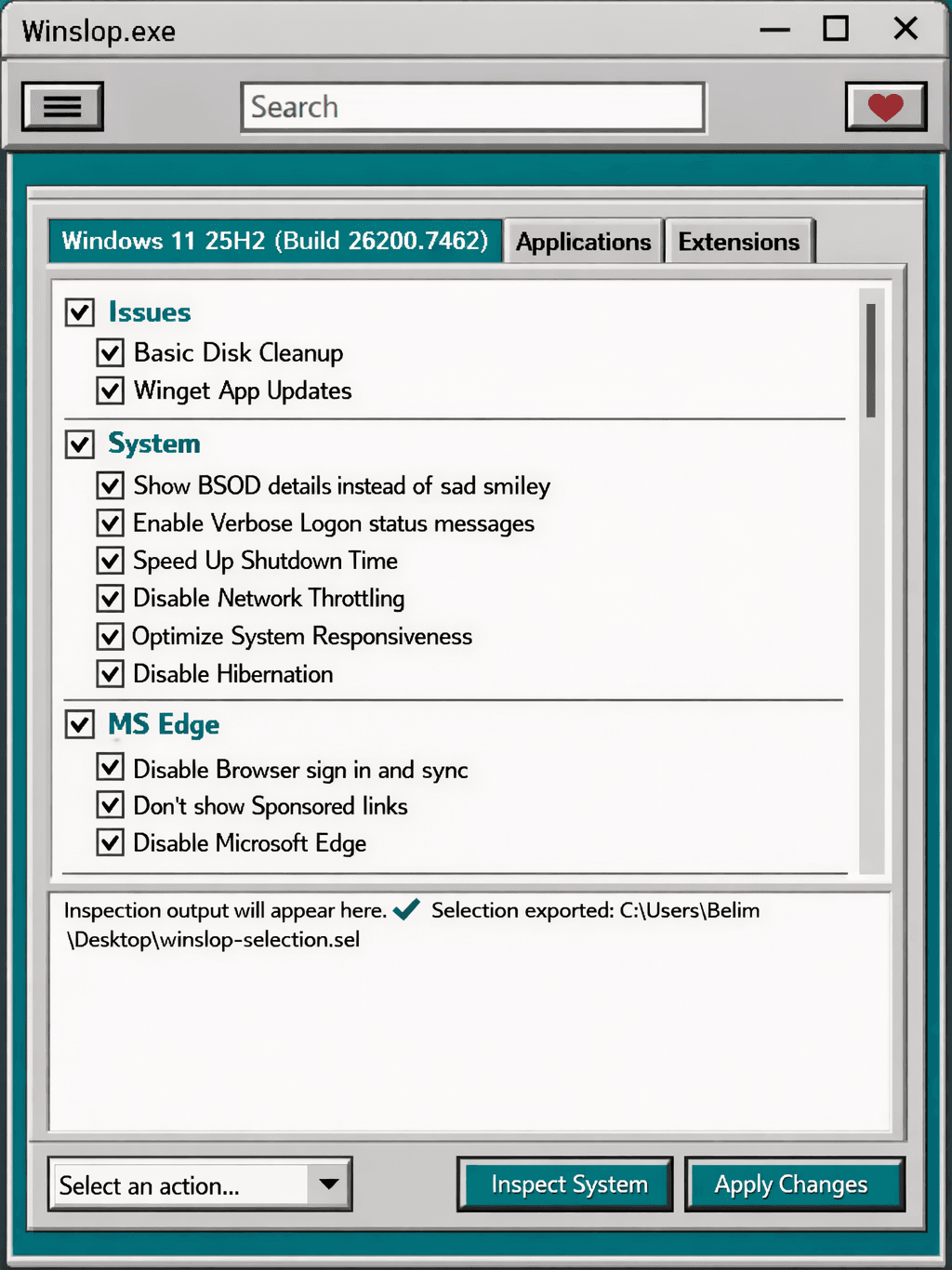
起動すると、Windows 95風のレトロでシンプルなウィンドウが表示される。
- 現状の把握: ウィンドウ下の「Inspect System」ボタン(またはF5キー)をクリックする。
- ステータスの色分け: ツールがシステムをスキャンし、各項目の状態を色分けで表示する。
- 赤色: 現在アクティブな機能(削除・無効化が可能)。
- 黒色: すでに適用済み、または無効化されている機能。
手順3:項目の選択と実行
ユーザーは「何を消すか」を完全にコントロールできる。主なカテゴリと設定項目の一部を以下に抜粋してみる。
- AI機能の排除:
- Disable Copilot: タスクバーやシステム全体からCopilotを無効化。
- Disable Recall: 画面の定期的なスクリーンショット撮影機能(Recall)を停止し、インデックス作成を阻止。
- プライバシー保護:
- Disable Telemetry: Microsoftへの診断データ送信を遮断。
- Disable Activity History: アクティビティ履歴の記録を停止。
- 広告・ノイズの除去:
- Disable Bing Search: スタートメニュー検索へのBing統合(Web検索結果)を排除。
- Disable Ads: エクスプローラーやロック画面に表示されるプロモーション広告を非表示に。
- ブロートウェア削除:
- Applicationsタブから、プリインストールされた不要アプリ(Clipchamp、ニュース、天気など)を一括選択してアンインストール可能。
実行手順:
- 無効化したい項目のチェックボックスをオンにする(F1キーですべて選択も可能だが、個別の確認を推奨)。
- 「Apply selected changes」ボタン(またはF9キー)をクリックする。
- 処理が完了したら、変更を確実に反映させるためにPCを再起動する。
手順4:変更の取り消し(Revert)
Winslopの特徴は、行った変更を元に戻せる点にある。無効化した機能が必要になった場合は、該当する項目を右クリックすることで、設定をデフォルトの状態に復元することが可能だ。
デジタル主権を取り戻す戦い
Winslopの登場と成功は、テック業界に対する明確なシグナルである。それは、「OSはプラットフォーマーの広告媒体でも実験場でもなく、ユーザーの私有地である」という宣言だ。
Microsoftもこの事態を無視できず、KB5072046アップデートでCopilotアプリのアンインストールオプションを追加するなど、軟化の兆しを見せている。しかし、デフォルトで機能を強制し、嫌なら削除させるという「オプトアウト」方式を続ける限り、Winslopのような「対抗ツール」とのいたちごっこは続くだろう。
我々は今、PCという道具の定義が書き換わる過渡期にいる。Winslopは単なる削除ツールではない。それは、テクノロジーが「ユーザーのためにある」のか、それとも「ユーザーを利用するためにある」のかという、デジタル時代の根源的な問いを我々に突きつけているのである。
Sources


