ある日突然、あなたのWindows 11 PCのタスクバーに見慣れないアイコンが現れる。「安全にハードウェアを取り外してメディアを取り出す」ツールの中に、まるでUSBメモリのように、PCの心臓部であるはずのNVIDIAやAMDのグラフィックボード(GPU)が表示されている。そして、そこには無情にも「取り出し」の選択肢が。これは一体何かの冗談か、それとも深刻な不具合の兆候なのだろうか。
この奇妙な現象は、ここ最近、海外の技術フォーラムやRedditなどで再び話題となっており、多くのユーザーを困惑させている。結論から言えば、これはパニックに陥るような致命的な問題ではない。しかし、その背景には、現代のPCが抱えるハードウェアとソフトウェアの複雑な関係性が隠されている。
突如現れた「GPU取り出し」通知 ― ユーザーに広がる困惑と不安
この現象は、主にNVIDIA製のGPUを搭載したPCで報告が目立つ。RedditのWindows 11コミュニティでは、「私のWindowsはグラフィックボードの取り出しを許可しています。誤ってクリックしてしまったら、私のPCはどうなってしまうのでしょうか」といった、ユーザーの切実な不安の声が投稿されている。
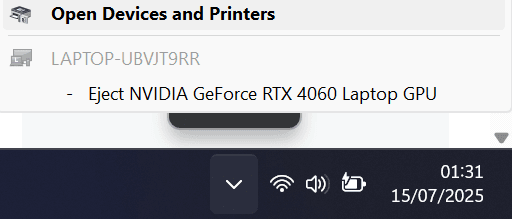
本来、「安全な取り外し」機能は、データの破損を防ぐためにUSBフラッシュドライブや外付けハードディスクなどの周辺機器を取り外す前に使用するものだ。マザーボードに直接接続され、システムの根幹を成す内蔵GPUがこのリストに現れること自体、直感に反する事態と言える。
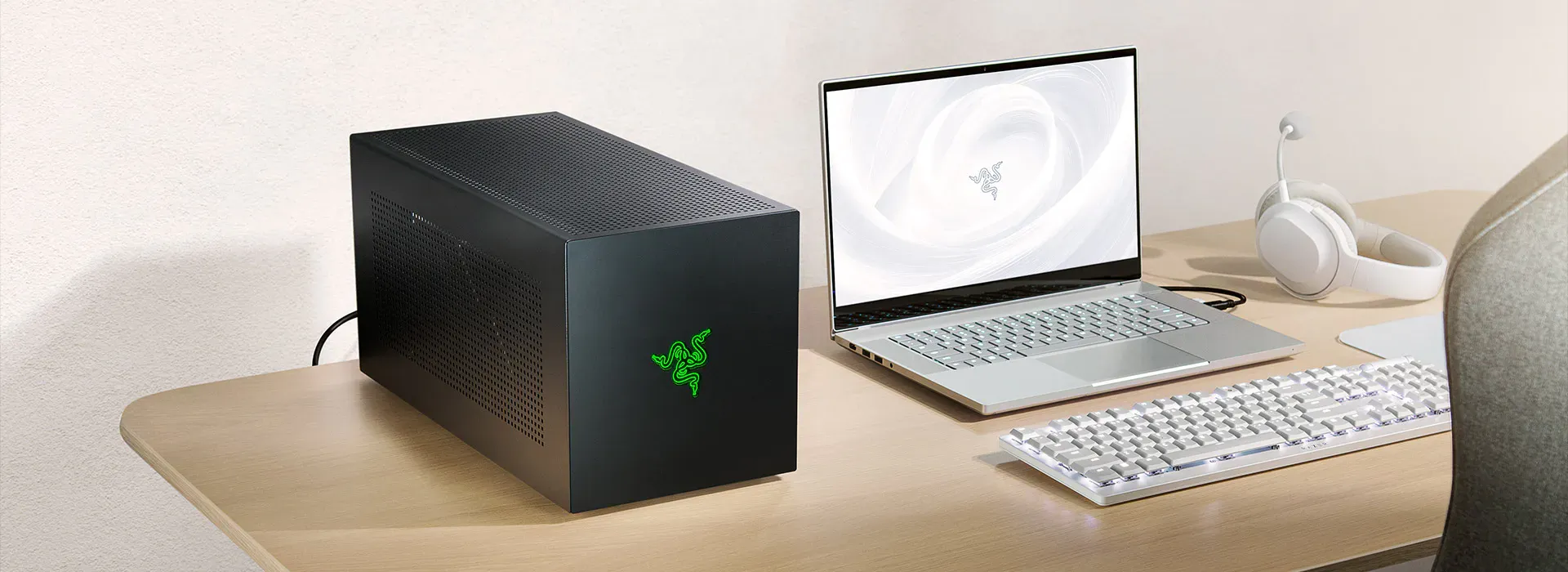
この問題は、 本来は外付けGPU(eGPU)で表示されるべき表示が全く異なる文脈で発生している点にある。eGPUはThunderbolt接続などを介してPCに接続され、安全な取り外しが前提の設計となっている。しかし、今回問題となっているのは、デスクトップのPCIeスロットに挿されたカードや、ノートPCの内部に搭載された、本来取り外すことなど想定されていないGPUなのである。
複数の海外メディアもこの現象を報じており、これは単なる一部ユーザーの特殊な環境で起きている問題ではなく、Windows OSに潜む根深いバグ、あるいは意図せざる仕様であることが示唆されている。
なぜGPUが「取り外し可能」に? 技術的背景に迫る
では、なぜWindowsは固定されているはずのGPUを「取り外し可能」だと誤認識してしまうのだろうか。その答えは、PCハードウェアの標準規格と、省電力技術の進化の中に隠されている。
原因は「ホットプラグ」機能の誤認識
原因の核心にあるのは「ホットプラグ」という機能だ。これは、PCの電源が入ったままでハードウェアの抜き差し(プラグアンドプレイ)を可能にする技術であり、USBデバイスでお馴染みのものだ。
驚くべきことに、GPUが接続されているPCI Express(PCIe)という規格も、その仕様上はホットプラグをサポートしている。しかし、これは主にサーバーや特殊な業務用システム向けのものであり、一般的なコンシューマー向けデスクトップやラップトップのマザーボードでは、物理的にこの機能が実装されていることは稀だ。
にもかかわらず、WindowsがGPUをホットプラグ対応デバイスとして認識してしまうことがある。これは、マザーボードのBIOS/UEFIやGPUドライバが、OSに対して「このデバイスは取り外し可能である」というフラグを誤って立ててしまうために発生すると考えられている。
“犯人”は省電力技術?NVIDIA Optimusとの関連性
特にラップトップPCでこの現象が多く報告される背景には、NVIDIAの「Optimus」に代表されるハイブリッドグラフィックス技術の存在がある。
これは、バッテリー駆動時間を延ばすために、Webブラウジングのような軽い作業中はCPU内蔵の省電力な統合グラフィックス(iGPU)を使用し、ゲームやクリエイティブ作業のような高い描画性能が求められる場面では、高性能なディスクリートグラフィックス(dGPU)に自動で切り替えるという賢い仕組みだ。
問題は、このdGPUの「有効/無効」の切り替えプロセスが、OSの観点からは「デバイスの接続/切断」に類似して見える点にある。ファームウェア(特にACPIと呼ばれる電源管理の仕様)やドライバの実装によっては、この省電力のための切り替え機能が、意図せずホットプラグフラグを立ててしまうことがあるのだ。その結果、Windowsは省電力のために一時的にオフにできるdGPUを、「物理的に取り外し可能なデバイス」としてUIに表示してしまうのである。
もし「取り出し」をクリックしてしまったら?― 想定されるシナリオとリスク
ユーザーにとって最大の関心事は、「もし誤って『取り出し』をクリックしたらどうなるのか?」という点だろう。幸いなことに、物理的な破壊につながる可能性は極めて低いとされているが、状況によって異なる結果が想定される。
デスクトップPCの場合:画面ブラックアウトの可能性
CPUに内蔵グラフィックスを持たないデスクトップPCで、dGPUが唯一の映像出力GP源である場合、「取り出し」をクリックするとグラフィックスドライバがアンロードされ、画面が真っ暗になる可能性がある。実際にこれを試したユーザーの報告では、画面が一旦ブラックアウトし、デバイス切断音が鳴った後、再起動することなくGPUが再認識されて復旧したという。しかし、システムが不安定になるリスクは否定できない。
ノートPCの場合:統合グラフィックスへの切り替え
iGPUを搭載したノートPCの場合、影響は比較的小さいことが多い。dGPUの「取り出し」を実行すると、システムは自動的にiGPUへと映像出力を切り替える。ユーザーは一瞬画面がちらつく程度で、何も気づかない可能性すらある。ただし、dGPUを使用していたアプリケーションがクラッシュしたり、システム全体の動作が不安定になったりするリスクは依然として存在する。
永続的なダメージは?
現時点において、このUI上の操作が原因でGPUに永続的な物理ダメージを与えたという確かな報告は見当たらない。リスクは主に、作業中のデータの損失やOSの不安定化といったソフトウェアレベルのものに限られると考えられる。それでも、あえて試すメリットは皆無であり、避けるべきなのは言うまでもない。
なぜMicrosoftはこの問題を放置するのか? ― OS設計のジレンマ
このバグが数年前から報告されているにもかかわらず、なぜMicrosoftは明確な対策を講じないのだろうか。これは単なる怠慢ではなく、WindowsというOSが抱える構造的なジレンマが関係している。
互換性と柔軟性の代償
Windowsの最大の強みは、地球上に存在する無数のハードウェア構成に対応できる圧倒的な互換性だ。この柔軟性を維持するため、OSはハードウェアからの自己申告を基本的には信頼する設計になっている。
前述の通り、eGPUや特定の業務用ホットプラグ対応PCIeカードなど、正規の理由でこの機能を必要とするデバイスも存在する。そのため、単純に「GPU」というデバイスクラスを「安全な取り外し」リストから一律に除外してしまうと、これらの正当なユーザーの利便性を損なう可能性があるのだ。
複雑に絡み合うエコシステム
さらに、問題の根本原因はMicrosoftだけにあるとは限らない。マザーボードメーカーのBIOS/UEFI実装、NVIDIAやAMDといったGPUメーカーのドライバ、そしてPCメーカー(OEM)による独自のカスタマイズなど、複数の要因が複雑に絡み合っている。責任の所在が分散しがちな巨大なPCエコシステムの中で、一つの問題を解決することが、別の予期せぬ問題を引き起こす可能性もあるのだ。
ユーザーができる対策は?― 無視から上級者向け設定まで
この奇妙な表示に遭遇した場合、ユーザーはどう対処すればよいのだろうか。
最も推奨される、そして最も安全な対応は「何もしない、完全に無視する」ことだ。この表示があるからといって、PCが故障しているわけではない。
基本的な対策としては、お使いのPCメーカーのWebサイトから、最新のグラフィックスドライバやBIOS/UEFIにアップデートすることで、問題が解決する場合がある。メーカー側でファームウェアの記述が修正されることがあるからだ。
上級者向けには、BIOS/UEFI設定で「PCIe Hot Plug」といった項目を探して無効にする、あるいはWindowsのレジストリを編集してこの表示を強制的に消す、といった方法もフォーラムでは共有されている。しかし、これらの操作はシステムを不安定にするリスクを伴うため、PCの構造を熟知していない限り、安易に手を出すべきではない。
小さなバグが映し出す、巨大OSの課題と未来
Windows 11に現れる「GPU取り出し」オプションは、表面的には滑稽なUIの不具合に過ぎない。しかしその深層を覗けば、ハードウェアの進化(省電力技術やeGPUの登場)と、それに必死に追従しようとする巨大OSの間の、絶え間ないせめぎ合いが見えてくる。
それは、あらゆるユーザーとハードウェアに門戸を開くというWindowsの「柔軟性」という名の美徳が、時として生み出してしまう皮肉な副作用とも言えるだろう。この一件は、技術的な正しさと、ユーザーにとっての分かりやすさを両立させることが、いかに困難な課題であるかを我々に突きつけている。
次にあなたのPCにこの奇妙な表示が現れたなら、慌てずにこう考えてみてほしい。これは、自分のPCの内部で繰り広げられている、ハードウェアとソフトウェアの静かな対話の表れなのだと。そして、その背後にある壮大な技術の物語に、少しだけ思いを馳せてみるのも一興かもしれない。
Sources