「なんだか最近、PCの動きが遅いな…」「起動に時間がかかるようになった…」
そんな悩みを抱えていないだろうか? 最新のWindows 11を使っているのに、PCが重いと作業効率も落ちてしまい、ストレスを感じてしまうことだろう。
安心してほしい。実は、Windows 11には、普段あまり使わないけれど、PCのパフォーマンスを裏でひっそり消費している「おせっかいなサービス」がいくつか存在する。これらを適切に設定することで、あなたのPCはまるで生まれ変わったかのように、サクサク快適に動き出すはずだ。
こちらの記事では、特に効果的で、初心者でも安心して取り組める5つのサービス停止と設定を、具体的な手順と「なぜそうするのか」という理由を交えながら、一つずつ丁寧に解説していく。
この記事を読み終える頃には、きっとあなたのPCは以前よりもずっと軽快に動作し、日々のデジタルライフがもっと快適になっているに違いない。
目次
はじめに:なぜ設定変更がPCの高速化に繋がるのか
PCが重くなる原因はいくつか考えられるが、その一つに「バックグラウンドで動作している不要なサービスやプログラム」が挙げられる。
Windowsは、私たちのPCライフを便利にするために、たくさんの機能を提供している。例えば、インターネットに接続するための機能、ファイルを検索するための機能、プリンターを動かすための機能など、数え上げればキリがない。これらの機能は、常にスムーズに使えるように、PCの裏側で「サービス」という形で待機したり、動いたりしているのだ。
しかし、中には「リモートでPCを操作する」「他のPCにアップデートファイルを共有する」といった、多くのユーザーが普段は使わない機能も含まれる。これらのサービスも、使われていない間もひっそりとPCの「脳みそ(CPU)」や「作業机(メモリ)」、「データ保管庫(ストレージ)」といった大切なリソースを消費しているのである。
例えるなら、使っていない家電製品をコンセントに差しっぱなしにしているようなものだ。微々たる電力かもしれないが、それが何十個もあれば、電気代もバカにならないだろう。PCのサービスも同じで、一つ一つの消費は少なくても、それが積み重なると、全体の動作を遅くする原因となってしまうのだ。
この記事では、そんな「おせっかいなサービス」の中から、特にパフォーマンス改善効果が高い5つを厳選し、その設定方法をステップバイステップで紹介する。
【事前準備】設定変更前の重要事項と注意点
PCの設定を変更する際は、万が一の事態に備えて「システムの復元ポイント」を作成しておくことを強く推奨する。これは、設定を間違えたり、意図しない問題が発生したりした場合に、PCの状態を以前の良い状態に戻せる、いわば「安心のお守り」のようなものだ。
設定自体は非常に簡単なので、ぜひ以下の手順で作成しておくと良いだろう。
1. システムの復元ポイントを作成する
- 「検索」を開く: タスクバーの検索アイコンをクリックするか、Windowsキー + S を押して検索ボックスを開く。
- 「復元ポイント」と入力: 検索ボックスに「復元ポイント」と入力し、表示された「復元ポイントの作成」をクリックする。
- (下の画像を参照)
- 「システムの保護」タブを開く: 「システムのプロパティ」ウィンドウが開いたら、「システムの保護」タブが選択されていることを確認する。
- 「作成」をクリック: 「保護設定」欄にあるドライブ(通常はC:ドライブ)が「有効」になっていることを確認し、「作成…」ボタンをクリックする。
- (下の画像を参照)
- 名前を入力し「作成」: 復元ポイントの名前を任意で入力する(例:「高速化設定前_20240726」など、後で分かりやすい名前が良いだろう)。入力したら「作成」をクリックする。
- (下の画像を参照)
- 作成完了を待つ: 数分で復元ポイントの作成が完了する。「閉じる」をクリックしてウィンドウを閉める。
これで、もし設定変更後に何か問題が起きても、いつでも元に戻せるようになった。安心して次のステップに進むことができるだろう。
注意:これらの設定変更に伴うリスクについて
これから解説するサービスの停止は、PCのパフォーマンス向上に役立つが、一部の機能が使えなくなる可能性もある。
- 機能の一部制限: 例えば、特定のサービスを停止すると、そのサービスに依存する機能(ファイル検索など)の使い勝手が一時的に変わる可能性がある。
- 元に戻すことが可能: ただし、安心してほしい。紹介する設定は、いつでも元の状態に戻すことができる。手順の中で「元に戻す方法」についてもきちんと解説するので、もし不便を感じたらすぐに元に戻すことが可能だ。
それでは、いよいよPCを高速化する具体的な設定方法を見ていこう!
Windows 11を劇的に高速化!今すぐ停止すべきサービスと設定5選
ここでは、PCのパフォーマンスを向上させるために停止・設定変更を推奨する5つのサービスと機能を紹介する。一つずつ、その効果と具体的な手順を丁寧に説明しよう。
ステップ1:「Windows Search(Windowsサーチ)」を停止してCPU負荷を軽減する
PCが重いと感じる原因の一つに、この「Windows Search」が挙げられることがある。
なぜ停止するのか?
「Windows Search」は、PC内のファイルやメール、システムデータなどを常に調べて(これを「インデックス作成」と呼ぶ)、検索した時にすぐに結果が表示されるように準備しているサービスだ。
例えるなら、PCの中にあるすべての「本の索引」を、常に最新の状態に保つために、裏で頑張って整理してくれている図書館の司書さんのような存在である。
この司書さんはとても働き者なので、新しいファイルが増えたり、PCが更新されたりすると、そのたびにCPU(PCの脳みそ)やRAM(作業机)をたくさん使って、一生懸命に索引を作り直す。そのため、検索をあまり使わない方にとっては、PCのリソースを不必要に消費し、動作が重くなる原因になることがあるのだ。
もしあなたが「普段あまりWindowsの検索機能を使わない」「検索結果が少し遅くなっても構わない」という場合は、このサービスを停止することで、CPUやRAMの負担を大幅に減らし、PC全体の動作を軽くすることができる。
停止する手順
- 「検索」を開く:タスクバーの検索アイコンをクリックするか、Windowsキー + S を押して検索ボックスを開く。
- 「サービス」と入力: 検索ボックスに「サービス」と入力し、検索結果から「サービス」を選択しクリックする。
- 「サービス」ウィンドウを開く: 「サービス」という名前の新しいウィンドウが開く。これは、PCで動いている様々なサービスを管理する場所だ。
- 「Windows Search」を見つける: リストの中から「Windows Search」という項目を探してダブルクリックする。リストはアルファベット順に並んでいるので、少しスクロールすると見つかるはずだ。
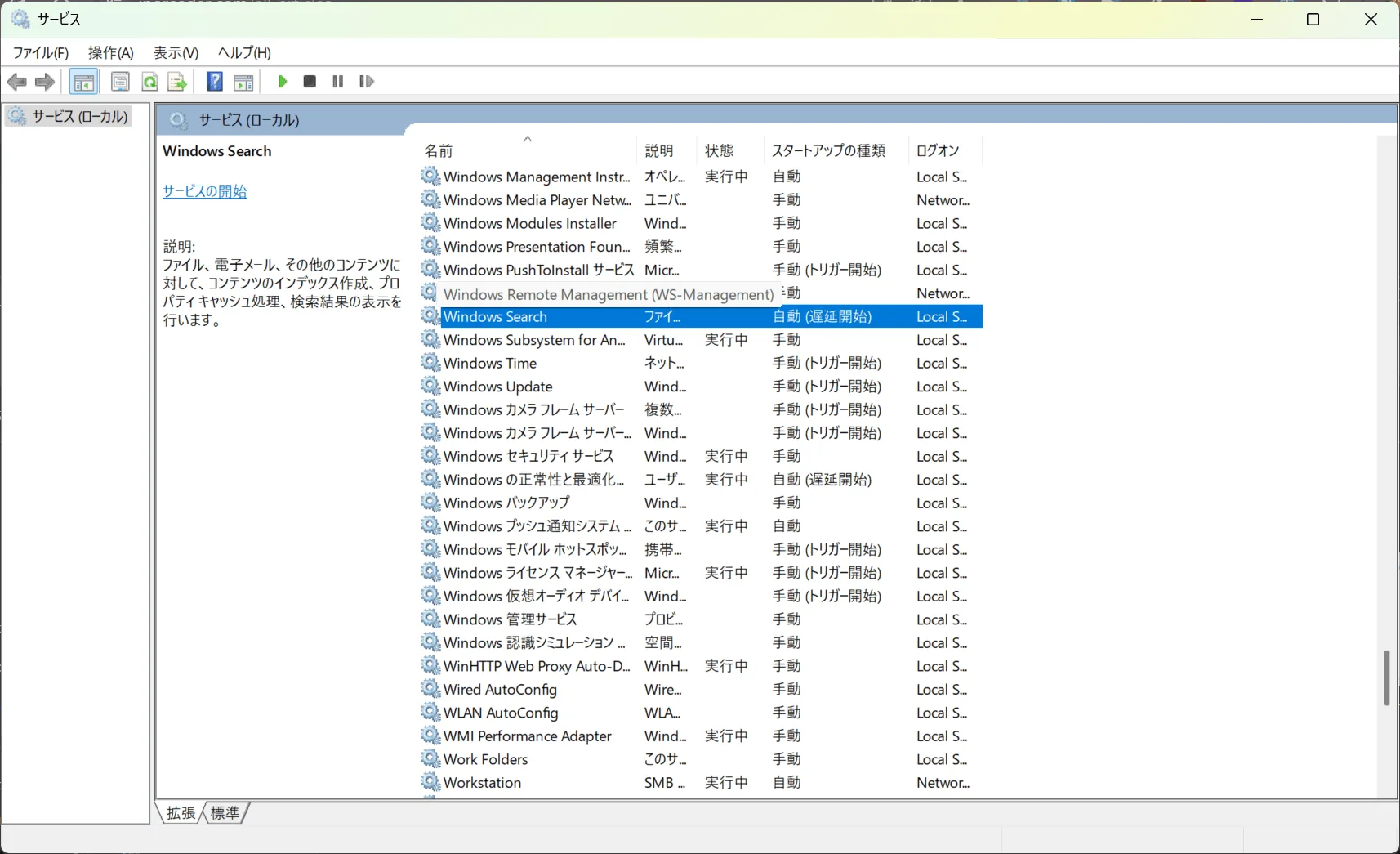
- サービスを停止する: 「Windows Search のプロパティ」ウィンドウが開いたら、まず「サービスの状態」の横にある「停止」ボタンをクリックする。
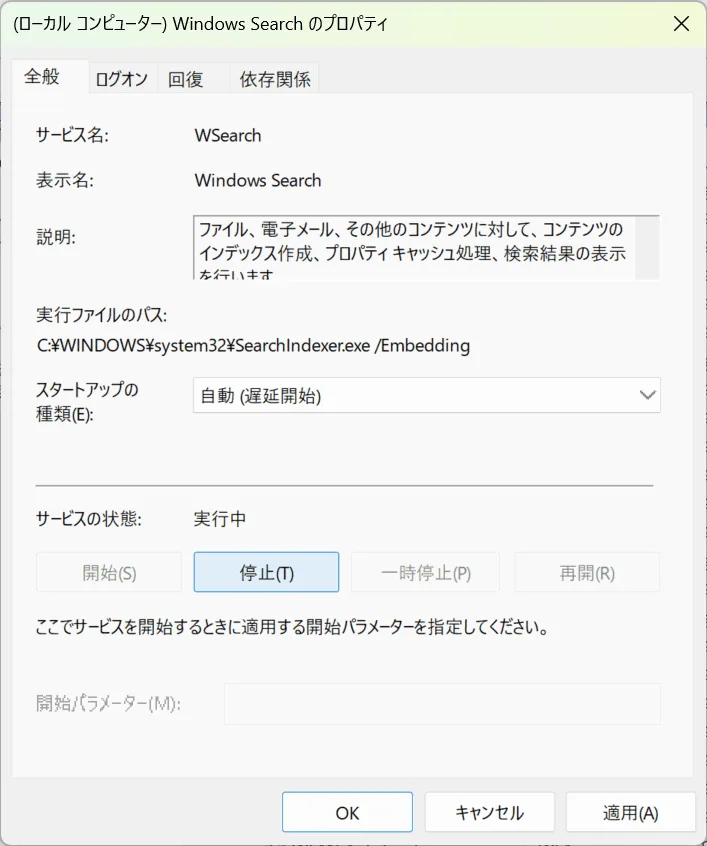
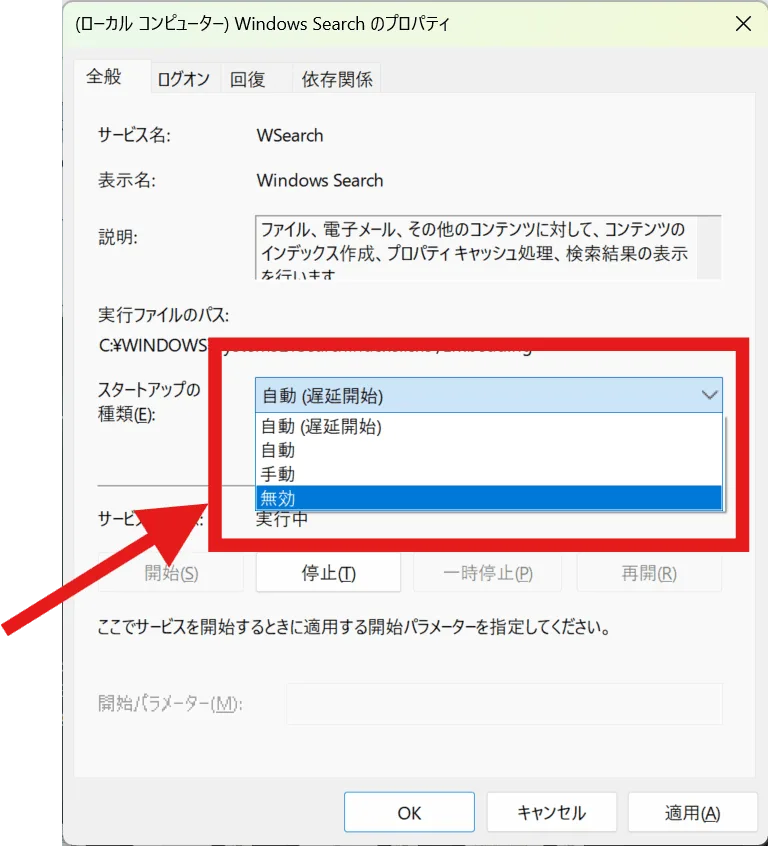
- 「スタートアップの種類」を変更する: 次に、「スタートアップの種類」のプルダウンメニューから「無効」を選択する。これにより、PC起動時にこのサービスが自動的に開始されなくなる。もし、たまに手動で検索を使いたい場合は「手動」を選択することも可能だ。
- 「回復」タブの設定を変更する: さらに、このサービスが予期せず停止してしまった際に、Windowsが自動的に再起動しないように設定を変更する。
- 「回復」タブをクリックする。
- 「最初に失敗したとき」「2 回目に失敗したとき」「それ以降の失敗」のそれぞれのプルダウンメニューで「何もしない」を選択する。
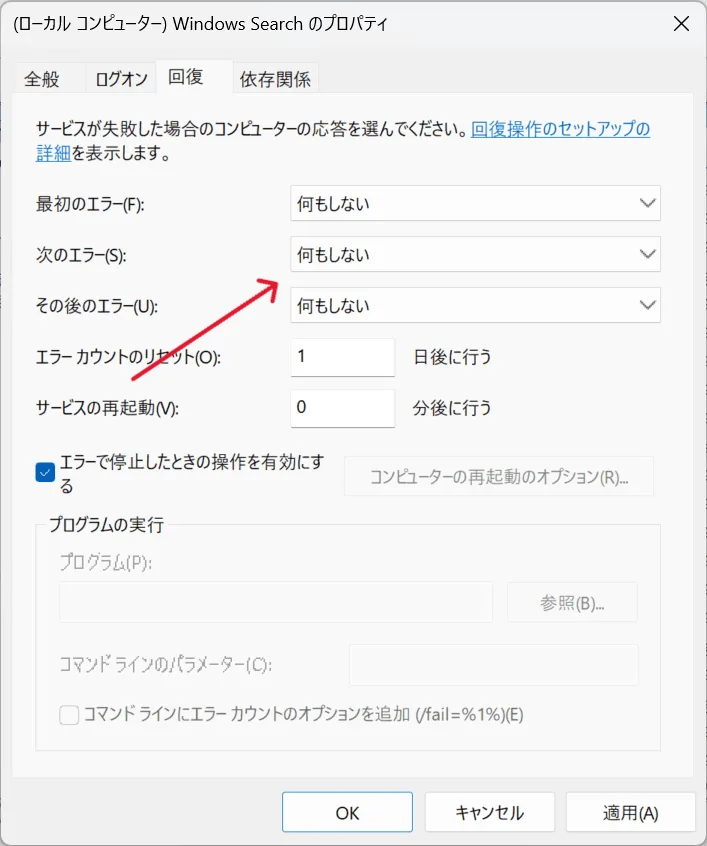
- 設定を適用する: 「適用」をクリックし、続けて「OK」をクリックしてウィンドウを閉じる。
元に戻す方法
もし「やはりWindows Searchを使いたい」「検索が遅くなって不便」と感じたら、上記の手順で「Windows Searchのプロパティ」を開き、「サービスの状態」を「開始」、「スタートアップの種類」を「自動(遅延開始)」に戻し、「回復」タブの設定もデフォルトに戻すことで、いつでも元に戻すことができる。
ステップ2:「SysMain(旧Superfetch)」を無効にしてSSDの負担を減らす
特にSSD(高速なストレージ)を搭載したPCを使っている方には、このサービスも停止を検討する価値がある。
なぜ停止するのか?
「SysMain」は、以前は「Superfetch」という名前で知られていたサービスだ。このサービスは、あなたがよく使うアプリケーションを予測し、あらかじめPCのRAM(作業机)に読み込んでおくことで、アプリの起動時間を短縮しようとする。
例えるなら、あなたが次に何の道具を使うか予測して、作業机の上に先に準備しておいてくれるアシスタントのようなものだ。
しかし、PCにSSDが搭載されている場合、SSD自体の読み込み速度が非常に高速なため、この「先読み」機能のメリットがほとんどない。むしろ、不要なディスクの読み書きを発生させたり、RAMを消費したりすることで、かえってPCの動作に負担をかけることがある。特に、RAMが少ないPCや、頻繁にフリーズするような症状がある場合には、このサービスが原因となっている可能性も考えられる。
停止する手順
- 「サービス」ウィンドウを開く: ステップ1と同様にタスクバーの検索アイコンをクリックするか、Windowsキー + S を押して検索ボックスを開き、「サービス」と入力して検索し、「サービス」ウィンドウを開く。
- 「SysMain」を見つける: リストの中から「SysMain」という項目を探してダブルクリックする。
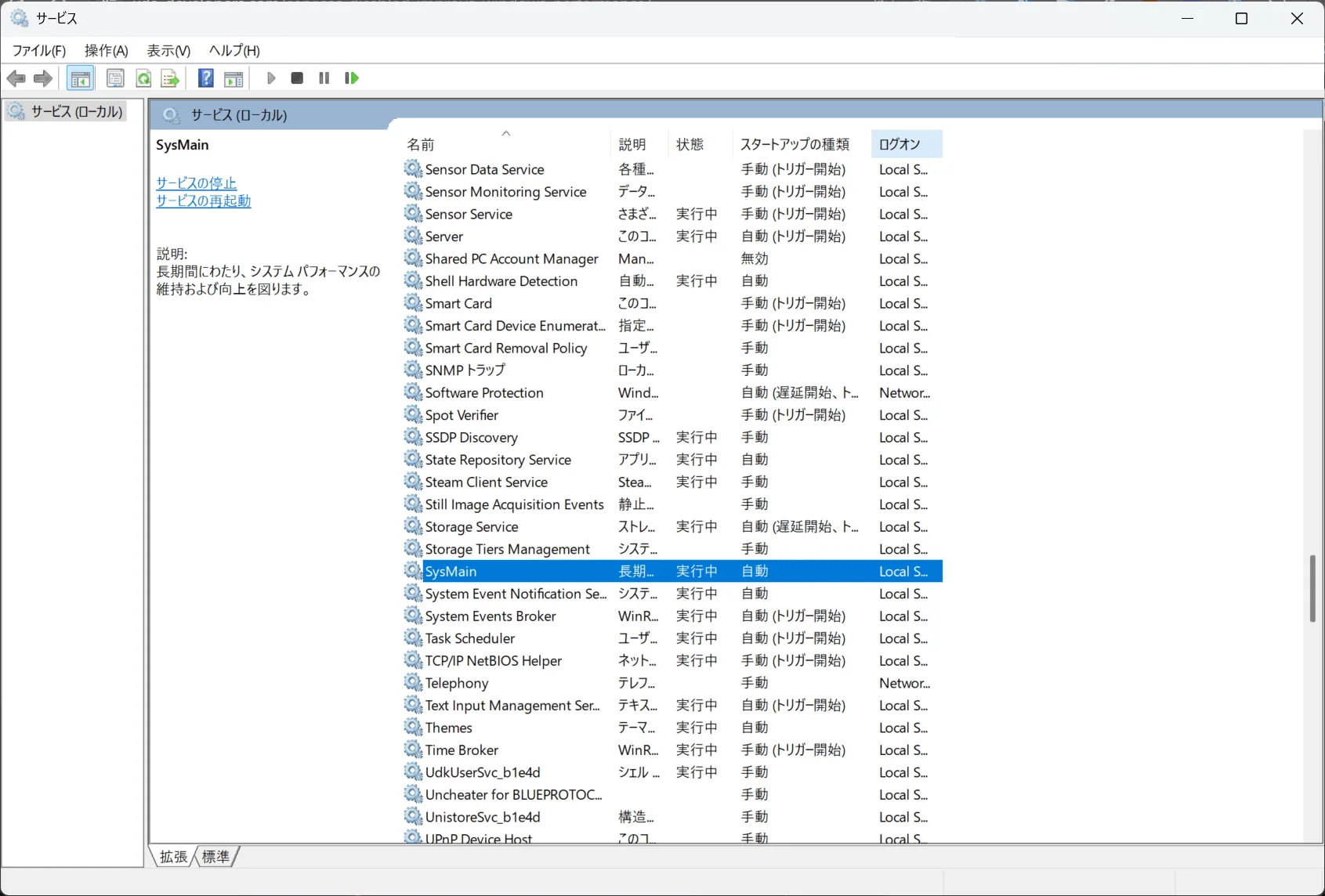
- サービスを停止し、スタートアップの種類を「無効」にする: 「SysMain のプロパティ」ウィンドウが開いたら、「サービスの状態」の横にある「停止」ボタンをクリックし、「スタートアップの種類」を「無効」に設定する。
- 設定を適用する: 「適用」をクリックし、続けて「OK」をクリックしてウィンドウを閉じる。
元に戻す方法
もし停止後に不便を感じたり、元の状態に戻したい場合は、「SysMain のプロパティ」を開き、「サービスの状態」を「開始」、「スタートアップの種類」を「自動」に戻せば、いつでも元に戻すことができる。
ステップ3:「Windows Update 配信の最適化」を無効にして回線負担を軽減する
インターネットの速度が遅いと感じる場合や、データ通信量に制限がある方は、この設定を見直すことを推奨する。
なぜ停止するのか?
「Windows Update 配信の最適化」は、Windowsのアップデートファイルを、インターネット上の他のPC(またはあなたのローカルネットワーク内の他のPC)とP2P(Peer-to-Peer)方式で共有するサービスだ。
これは、大規模なアップデート時にMicrosoftのサーバーへの負荷を減らしたり、同じネットワーク内の複数のPCでアップデートを高速化したりするために設計されている。
しかし、この機能が有効になっていると、あなたのPCはアップデートファイルをダウンロードするだけでなく、同時に他のPCにアップデートファイルを「アップロード」することになる。これは、知らず知らずのうちにあなたのインターネット回線の帯域幅を消費し、PCのパフォーマンスだけでなく、ウェブページの表示速度やオンラインゲームの快適さにも影響を与える可能性がある。特に、データ通信量に上限がある環境では、無駄なデータ消費にも繋がる。
無効にする手順
- 「設定」を開く: Windowsキー + I を押して「設定」アプリを開く。
- 「Windows Update」に移動: 左側のメニューから「Windows Update」をクリックする。
- 「詳細オプション」を開く: 「Windows Update」の画面で「詳細オプション」をクリックする。
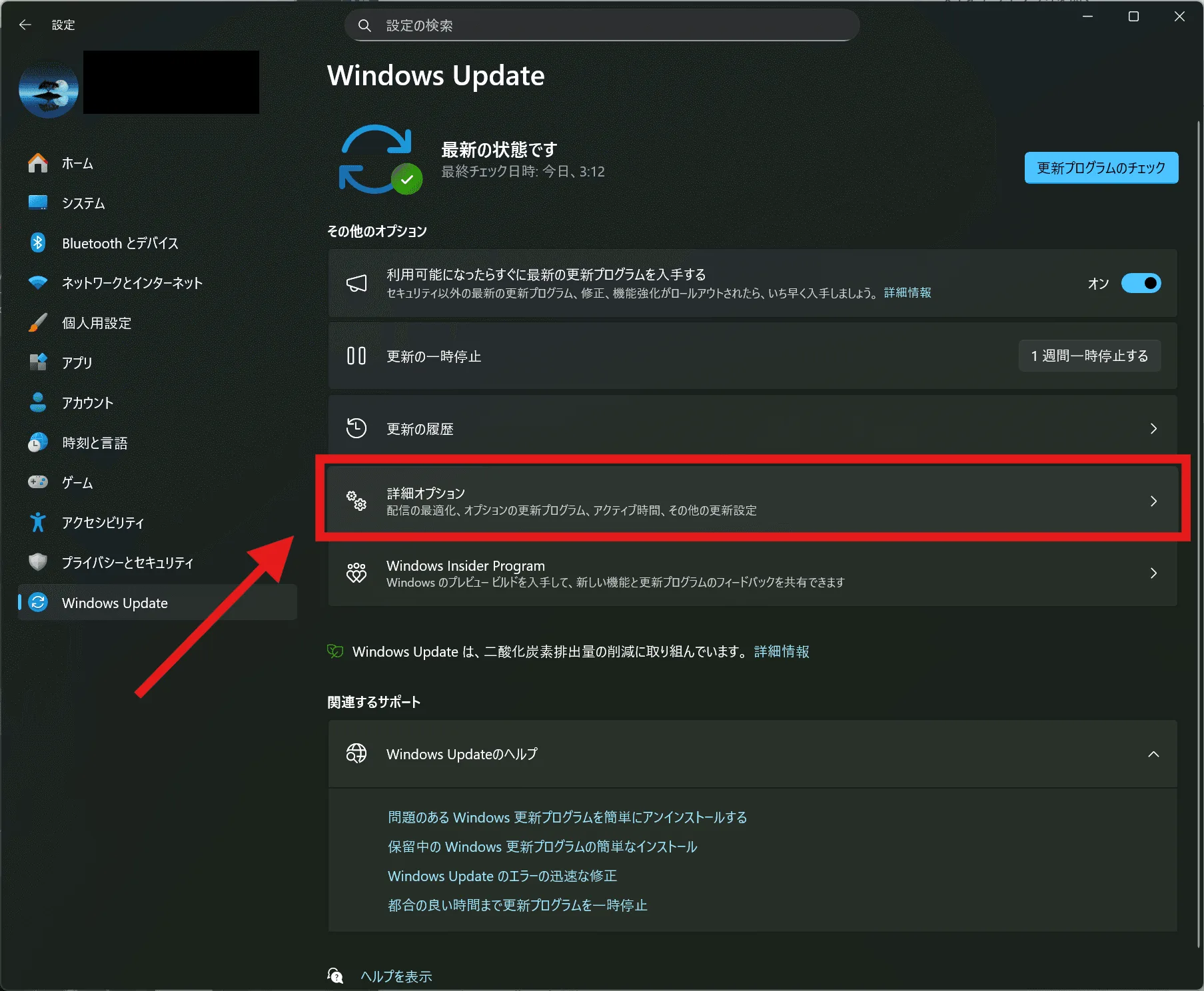
- 「配信の最適化」を開く: 「詳細オプション」の画面で「配信の最適化」をクリックする。
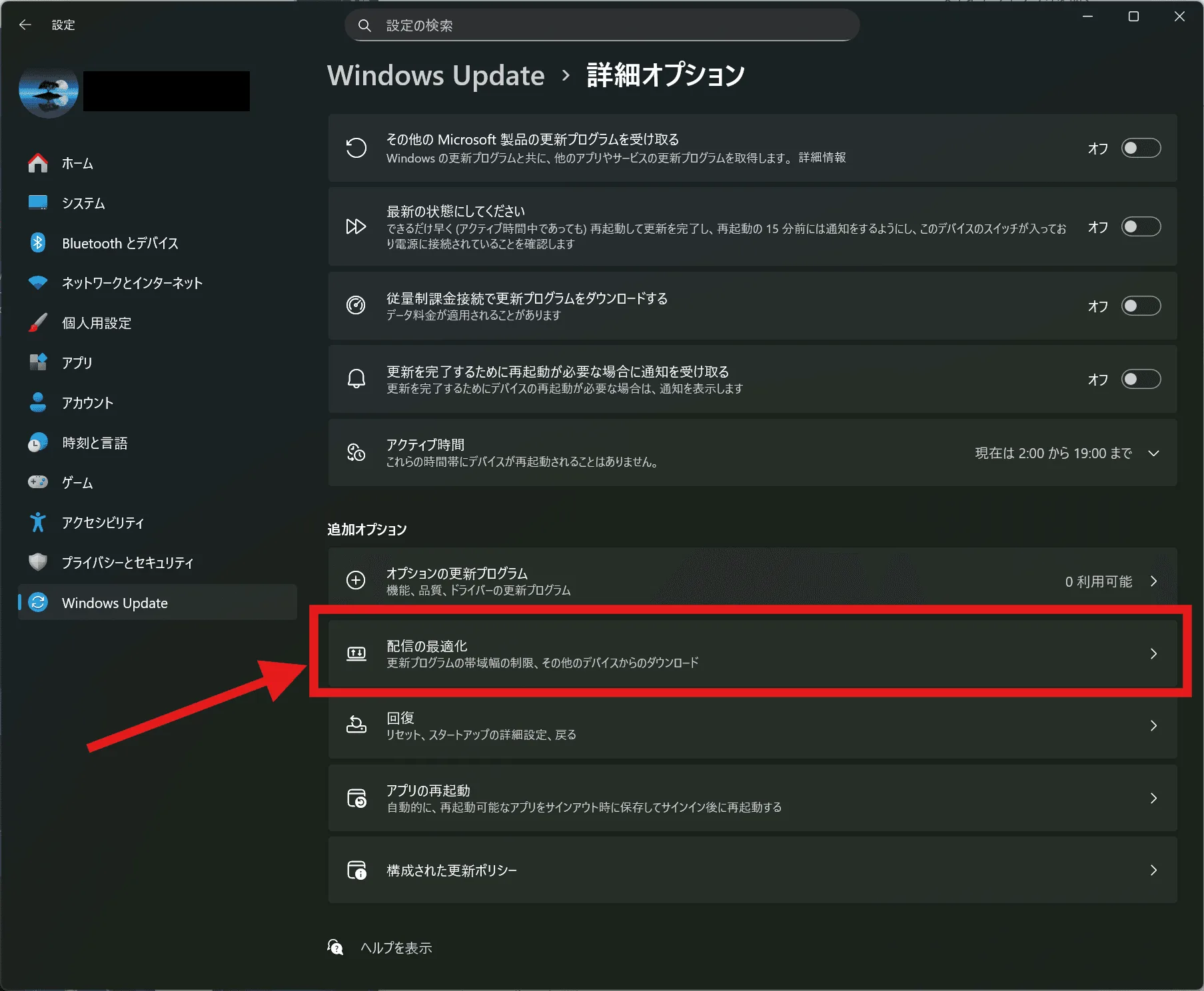
- 「他のPCからのダウンロードを許可する」をオフにする: 「他のPCからのダウンロードを許可する」のトグルスイッチを「オフ」に切り替える。
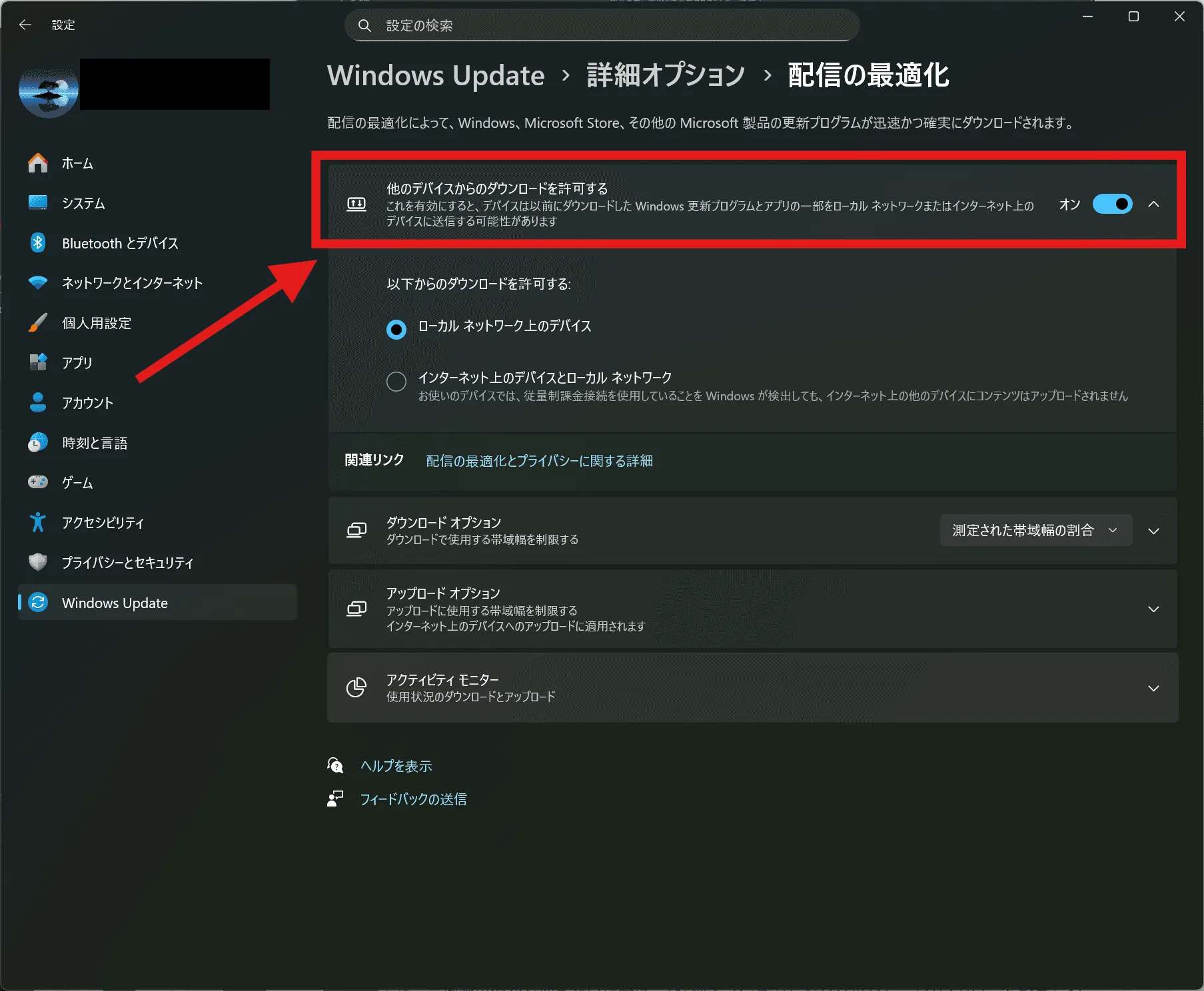
もし完全にオフにしたくない場合
もし、ご自宅のネットワーク内に複数のWindows PCがあり、ローカルネットワーク内での共有は許可したい場合は、トグルスイッチを「オン」にしたまま「ローカルネットワーク上のデバイス」を選択することも可能だ。
また、帯域幅の消費を抑えたい場合は、「詳細オプション」をクリックし、「ダウンロード設定」や「アップロード設定」で使用する帯域幅の割合を制限することもできる。
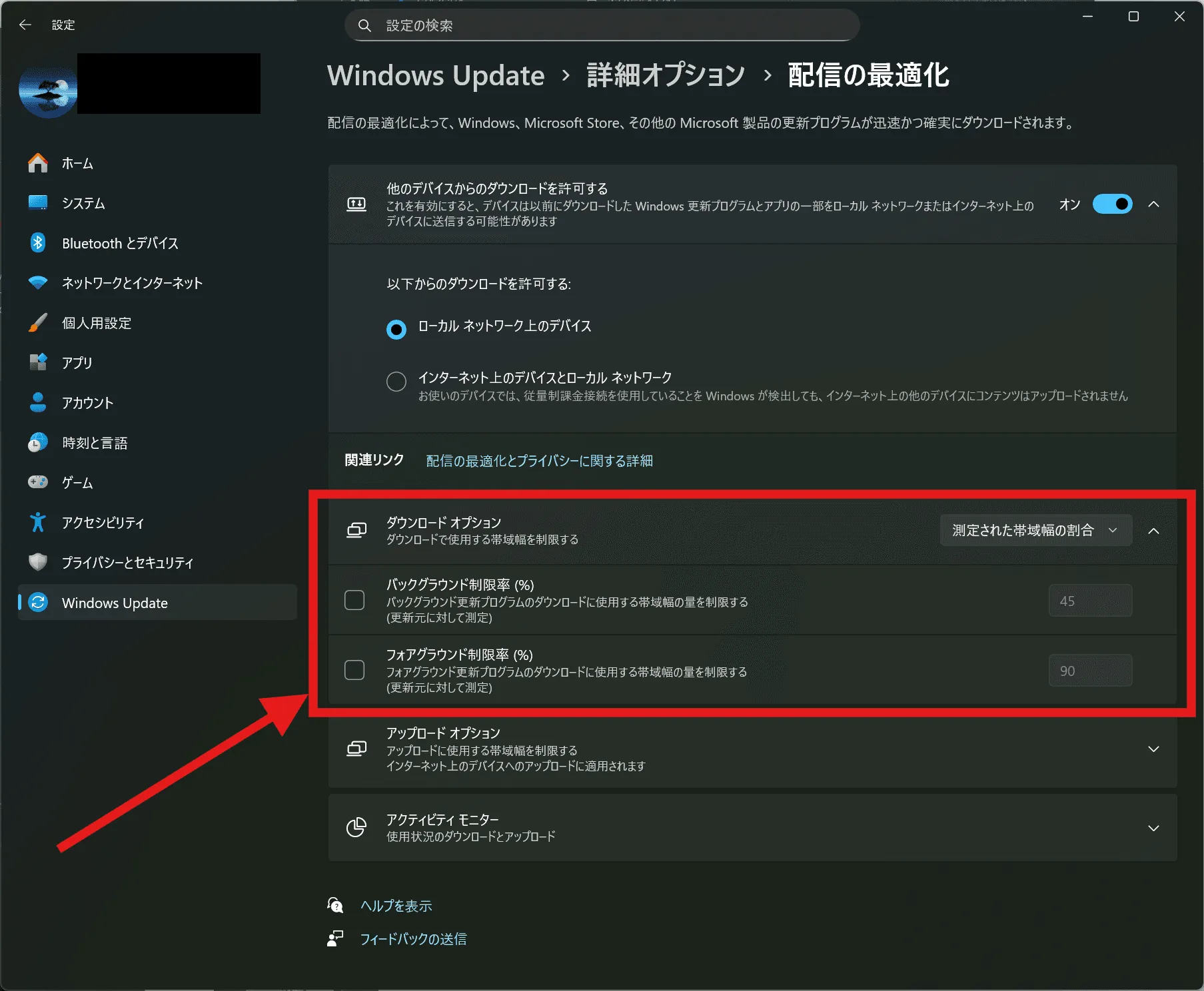
元に戻す方法
いつでも上記の手順で「他のPCからのダウンロードを許可する」のトグルスイッチを「オン」に戻せば、機能を再開できる。
ステップ4:「Remote Desktop Services(リモートデスクトップサービス)」を無効にしてセキュリティとリソースを節約する
もしあなたがPCをリモートで操作することがないなら、このサービスは停止しておくべきだろう。
なぜ停止するのか?
「リモートデスクトップサービス」は、文字通り離れた場所からあなたのPCを操作できるようにするサービスだ。これは、企業環境でIT管理者が社員のPCをサポートしたり、自宅から職場のPCにアクセスしたりする際に非常に便利な機能である。
しかし、もしあなたがこの機能を一度も使わないのであれば、このサービスが常にバックグラウンドで起動している必要はない。不要なサービスが起動しているということは、その分のリソース(CPUやメモリ)が消費されているだけでなく、セキュリティ上のリスクにもなり得る。もしPCが悪意のあるソフトウェアに感染した場合、このリモートデスクトップの「窓口」が悪用され、不正アクセスを許してしまう可能性もゼロではない。
使わない機能はオフにしておくのが、セキュリティとパフォーマンスの基本と言える。
無効にする手順
- 「サービス」ウィンドウを開く:ステップ1と同様にタスクバーの検索アイコンをクリックするか、Windowsキー + S を押して検索ボックスを開き、「サービス」と入力して検索し、「サービス」ウィンドウを開く。
- 「Remote Desktop Services」を見つける: リストの中から「Remote Desktop Services」という項目を探してダブルクリックする。
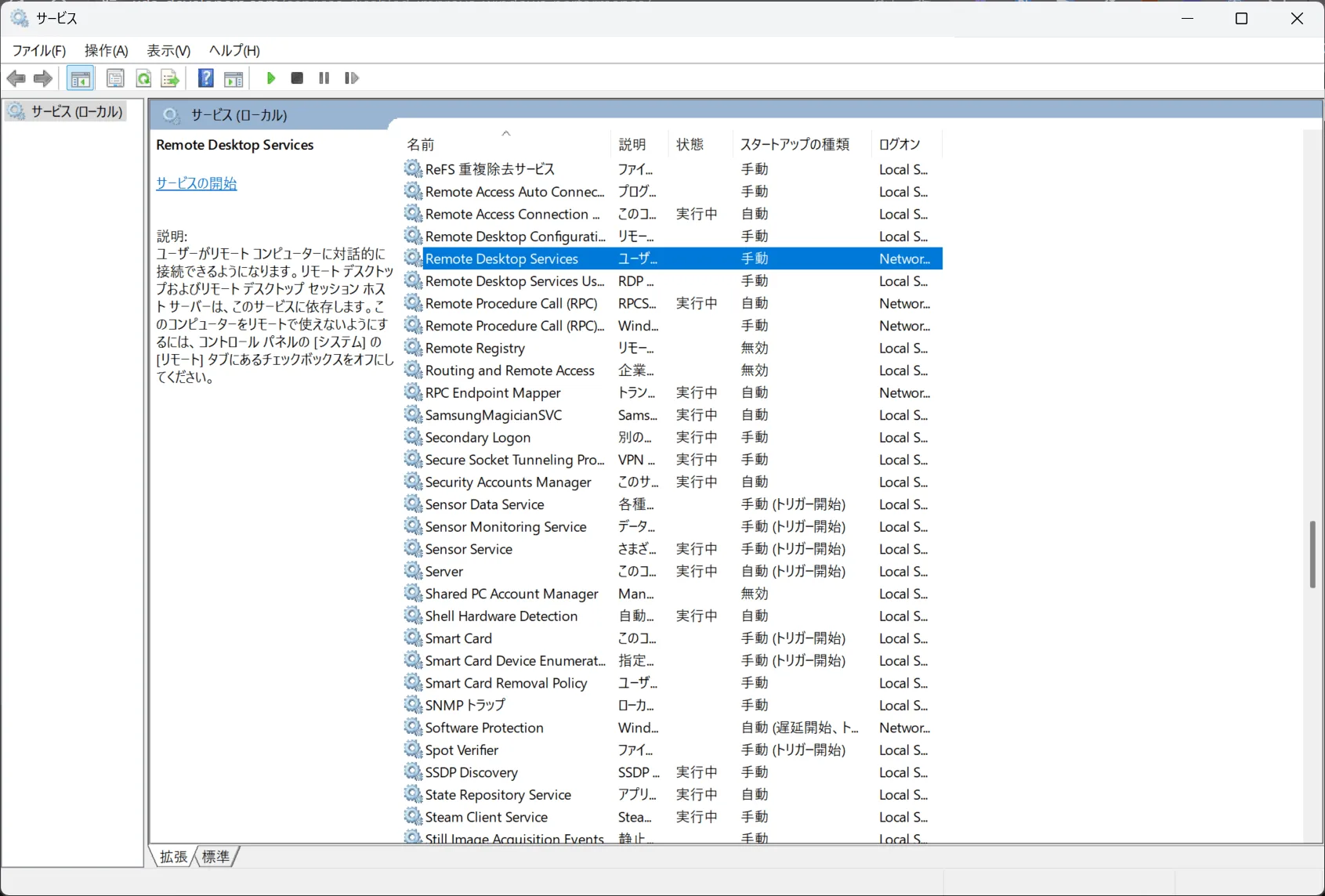
- サービスを停止し、スタートアップの種類を「無効」にする: 「Remote Desktop Services のプロパティ」ウィンドウが開いたら、「サービスの状態」の横にある「停止」ボタンをクリックし、「スタートアップの種類」を「無効」に設定する。
- 設定を適用する: 「適用」をクリックし、続けて「OK」をクリックしてウィンドウを閉じる。
元に戻す方法
将来的にリモートデスクトップ機能が必要になった場合は、上記の手順で「Remote Desktop Services のプロパティ」を開き、「サービスの状態」を「開始」、「スタートアップの種類」を「自動」に戻せば、いつでも機能を再開できる。
ステップ5:「Connected User Experiences and Telemetry(接続ユーザーエクスペリエンスとテレメトリー)」を無効にしてプライバシーとリソースを保護する
このサービスは、Microsoftへのデータ送信に関わるもので、プライバシーを重視する方や、さらなるリソース節約を目指す方におすすめの設定だ。
なぜ無効にするのか?
「Connected User Experiences and Telemetry」は、Windowsの利用状況や診断データ(例えば、どのアプリを使ったか、どの機能でエラーが起きたかなど)をMicrosoftに送信するためのサービスだ。これは、MicrosoftがWindowsの品質向上や新機能の開発に役立てるために収集しているデータである。
もちろん、製品改善のために役立つ側面もあるが、あなたが「自分のPCの利用状況をMicrosoftに逐一報告したくない」と感じる場合、このサービスは無効にすることができる。また、データの収集と送信には、PCのリソース(特にCPUやネットワーク帯域)が使われるため、これを停止することで、わずかながらもパフォーマンスの改善に繋がる可能性がある。プライバシー保護とリソース節約の両面から、検討する価値のある設定と言える。
無効にする手順(How)
このサービスを完全に停止するには、サービス設定とプライバシー設定の両方で変更を行う必要がある。
1. 「サービス」からの停止
- 「サービス」ウィンドウを開く: ステップ1と同様にタスクバーの検索アイコンをクリックするか、Windowsキー + S を押して検索ボックスを開き、「サービス」と入力して検索し、「サービス」ウィンドウを開く。
- 「Connected User Experiences and Telemetry」を見つける: リストの中から「Connected User Experiences and Telemetry」という項目を探してダブルクリックする。
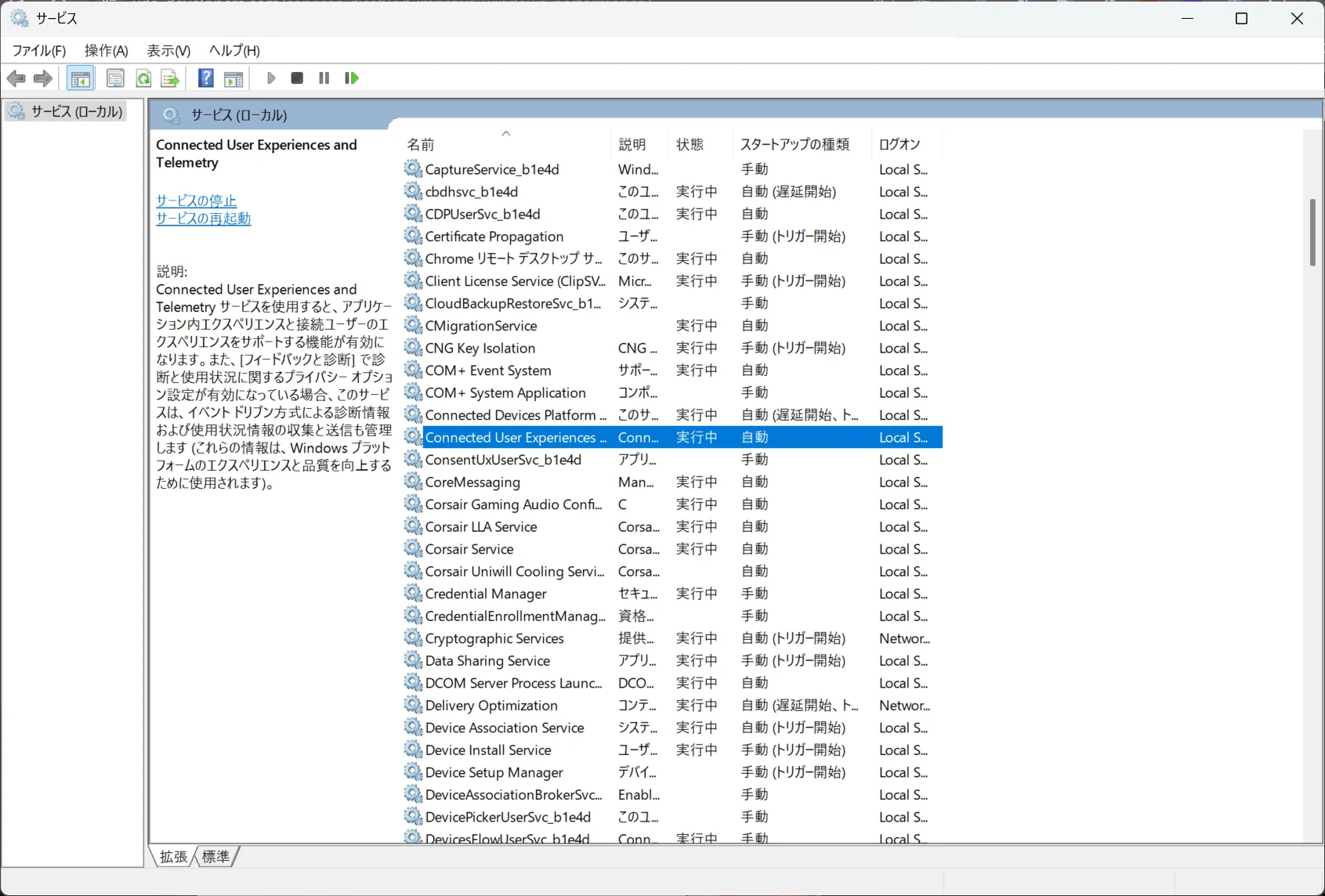
- サービスを停止し、スタートアップの種類を「無効」にする: 「Connected User Experiences and Telemetry のプロパティ」ウィンドウが開いたら、「サービスの状態」の横にある「停止」ボタンをクリックし、「スタートアップの種類」を「無効」に設定する。
- (下の画像を参照)
- 設定を適用する: 「適用」をクリックし、続けて「OK」をクリックしてウィンドウを閉じる。
2. 「設定」からの診断データ無効化と削除
この手順を行うことで、Microsoftへの診断データの送信が停止され、これまでに収集された診断データを削除できる。
- 「設定」を開く: Windowsキー + I を押して「設定」アプリを開く。
- 「プライバシーとセキュリティ」に移動: 左側のメニューから「プライバシーとセキュリティ」をクリックする。
- 「診断とフィードバック」を開く: 「プライバシーとセキュリティ」の画面で「診断とフィードバック」をクリックする。
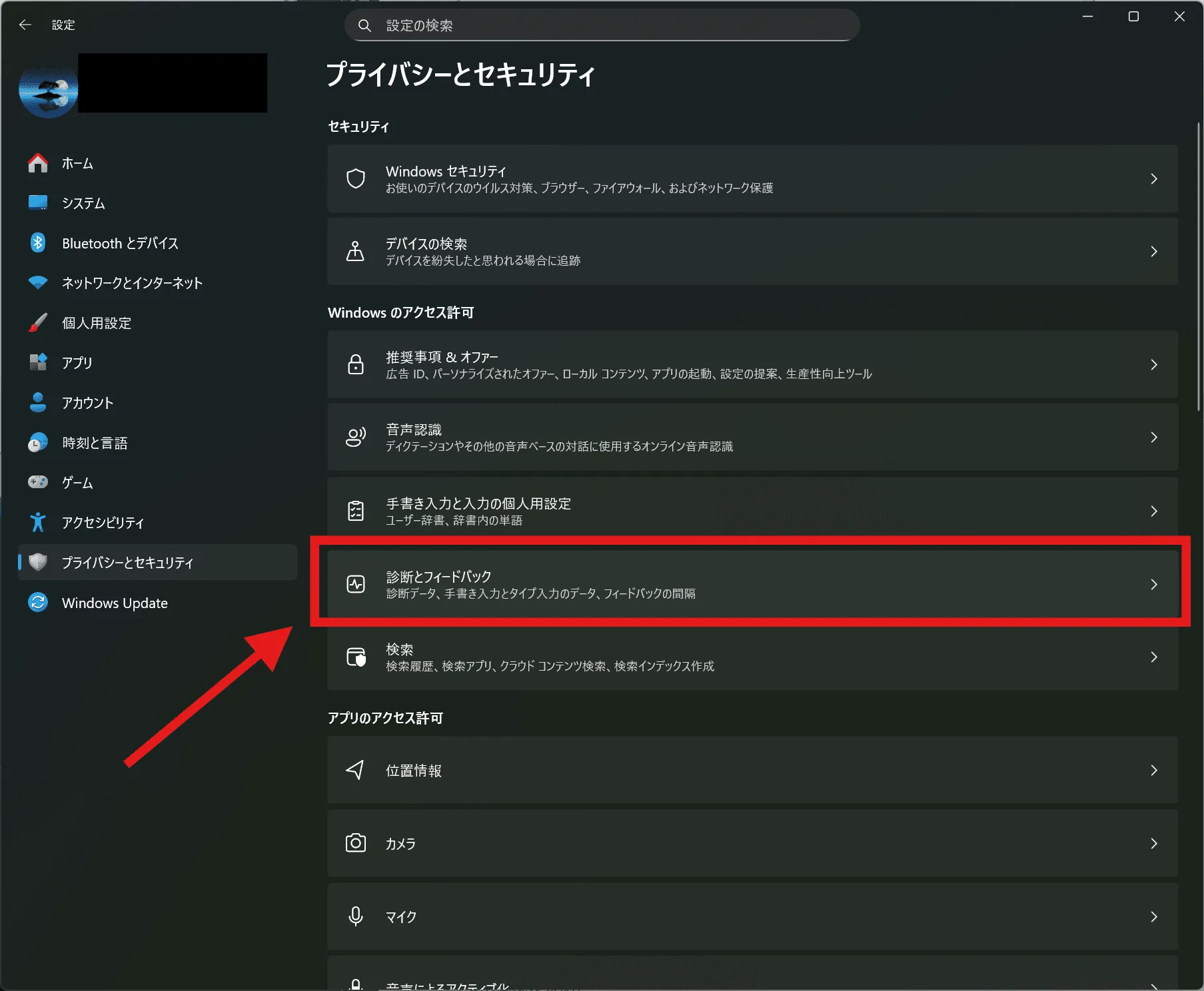
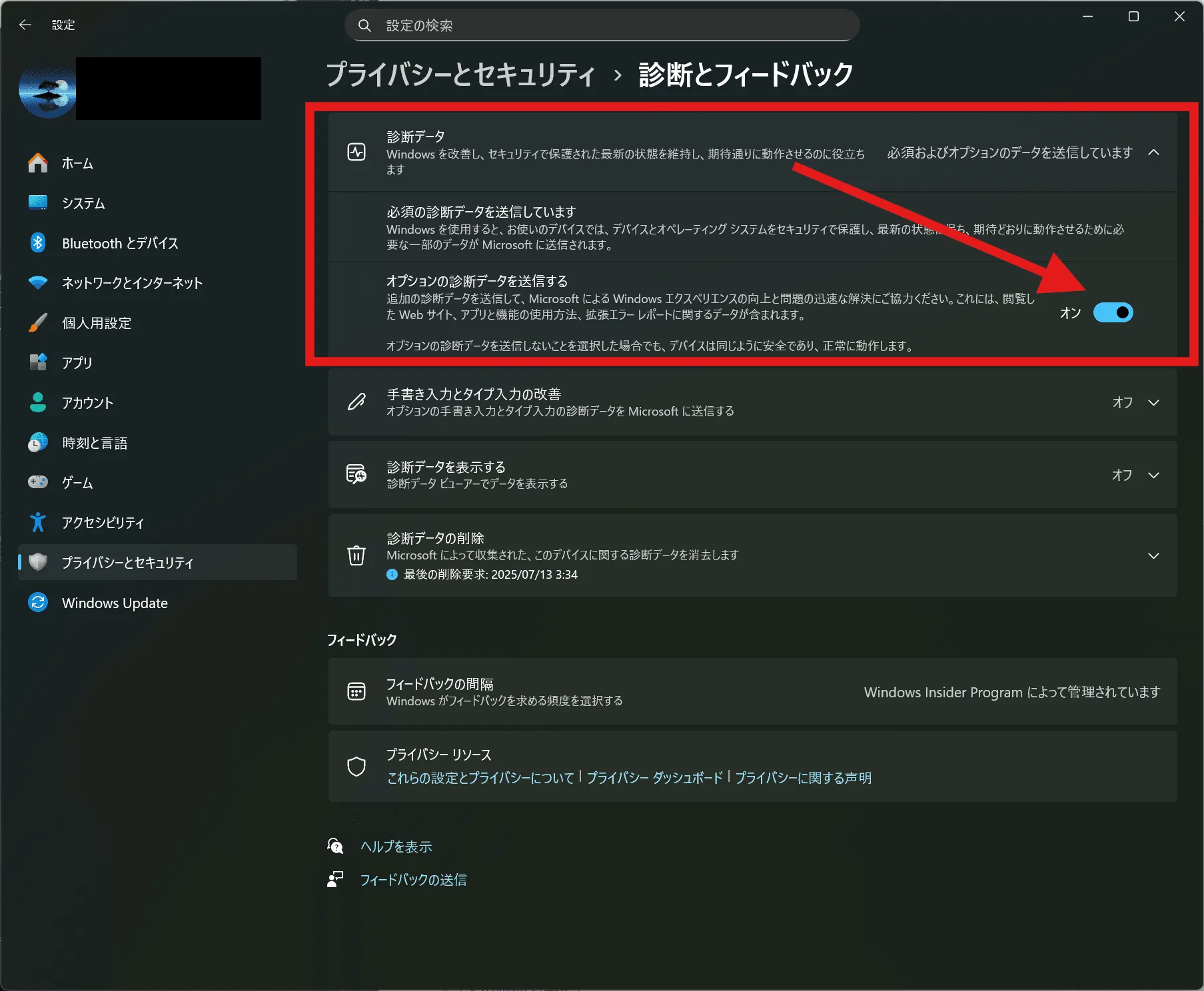
- 「診断データ」をオフにする: 「診断データ」のトグルスイッチを「オフ」に切り替える。
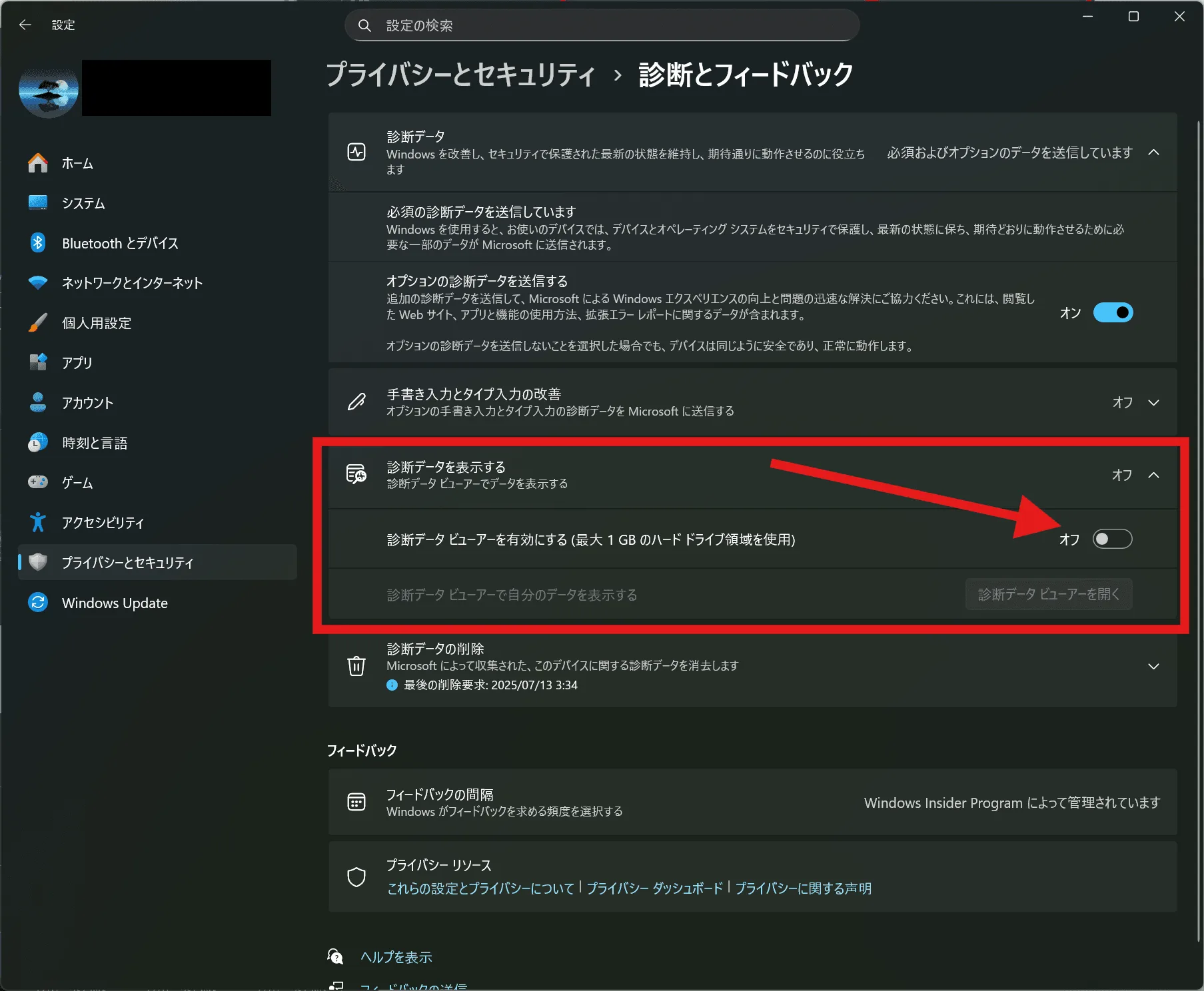
- 「診断データビューアー」をオフにする(任意): 「診断データビューアー」のトグルスイッチが「オン」になっている場合は、これも「オフ」に切り替えることを推奨する。この機能は診断データを表示するためのもので、オンになっていると約1GBのディスクスペースを消費する。
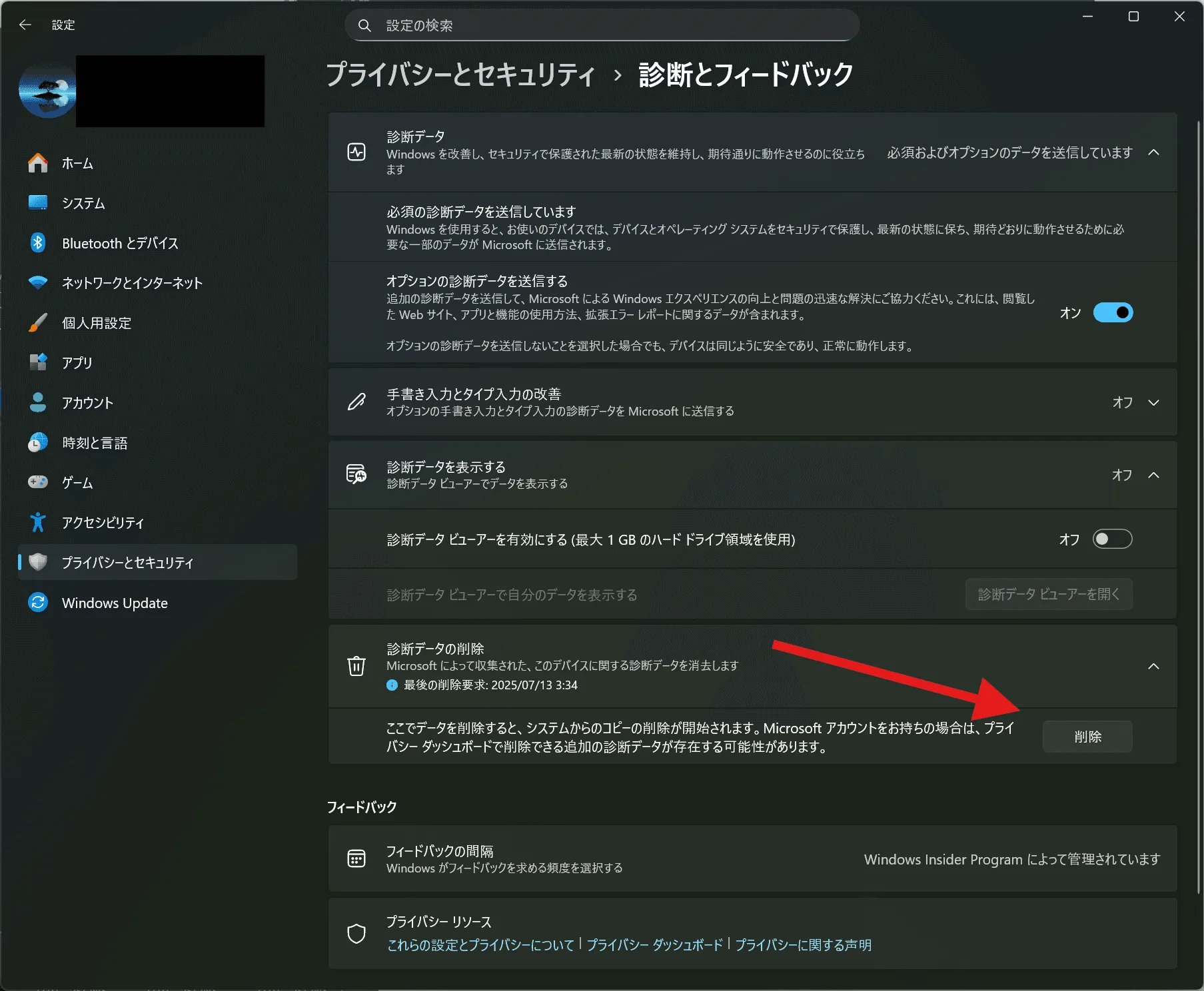
- 診断データを削除する: 「診断データの削除」欄にある「削除」ボタンをクリックする。これにより、これまでPCに保存されていた診断データが削除される。
元に戻す方法
「Connected User Experiences and Telemetry」サービスは、「サービス」ウィンドウから「スタートアップの種類」を「自動」に戻し、「設定」アプリの「診断とフィードバック」で「診断データ」を「オン」にすることで、元の状態に戻すことができる。
さらにPCを快適にする追加設定(ボーナスTips)
ここまでで紹介した5つのサービス停止だけでも、PCの体感速度はかなり変わるはずだ。さらにPCを快適にしたい場合は、以下の設定も試してみてほしい。どれも簡単な設定で効果が期待できるだろう!
1. スタートアップアプリを整理する
PCの起動時に自動的に立ち上がるアプリが多いと、起動時間が長くなり、起動後もPCが重くなる原因になる。
なぜ整理するのか?
PCを起動すると、ウイルス対策ソフトやクラウド同期サービスなど、必要なアプリだけでなく、購入したPCに最初から入っていたり、いつの間にかインストールされたりした「おまけアプリ」が自動で立ち上がることがある。これらはPCの起動を遅くし、起動後も裏でリソースを消費し続けるため、PC全体の動きを鈍らせてしまうのだ。
整理する手順
- 「タスクマネージャー」を開く: タスクバーの空いている場所を右クリックし、「タスクマネージャー」をクリックする。(またはCtrl + Shift + Escを押す)
- 「スタートアップアプリ」タブを開く: タスクマネージャーのウィンドウが開いたら、「スタートアップアプリ」タブをクリックする。
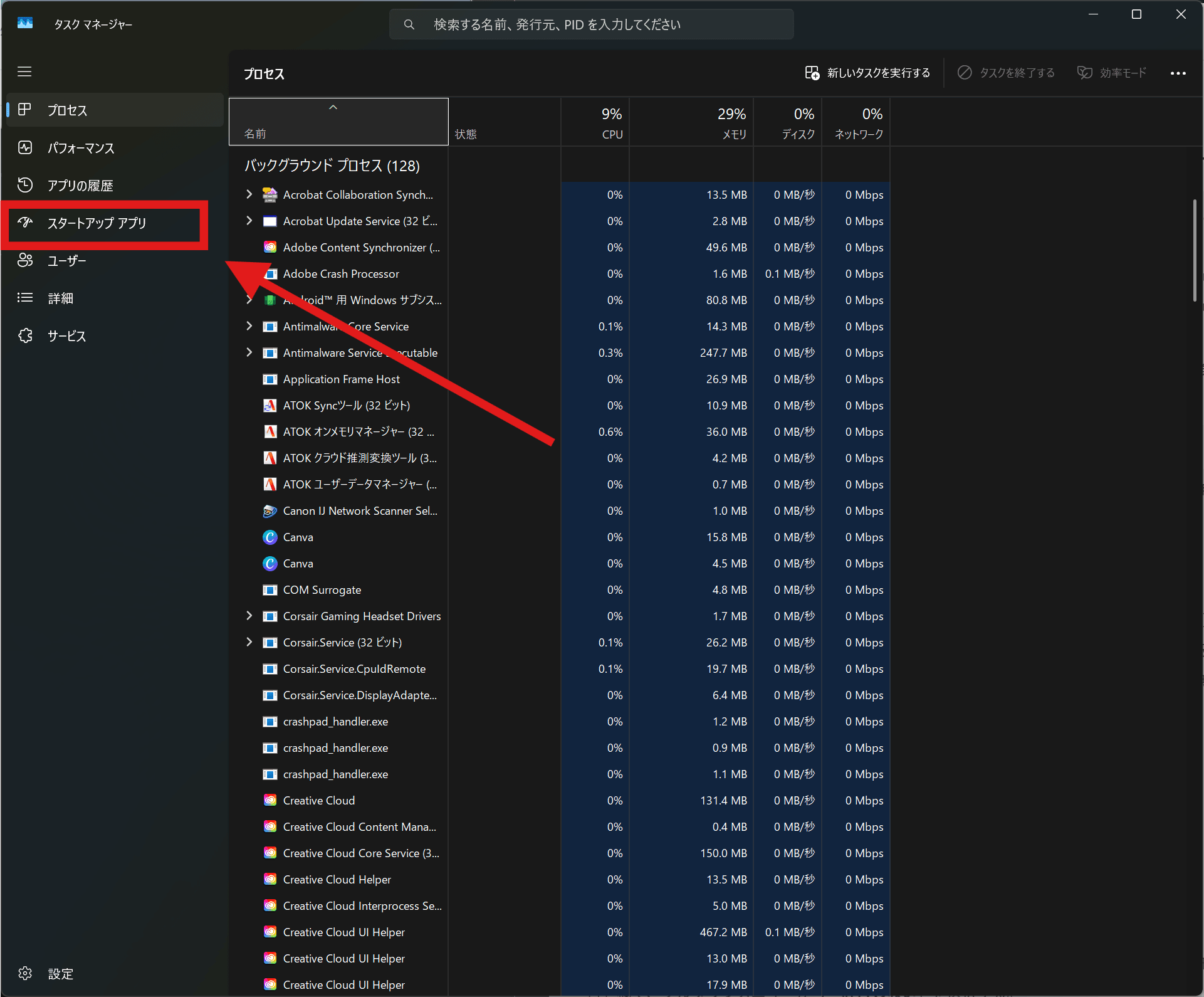
- 不要なアプリを無効にする: リストの中から、PC起動時に自動で立ち上がる必要のないアプリ(例えば、毎日使わないゲームランチャーや、普段は使わないユーティリティなど)を右クリックし、「無効化」を選択する。
- 「スタートアップへの影響」の列を参考に、影響が大きいものから優先的に無効化を検討すると良いだろう。
2. 視覚効果を無効にする
Windows 11の見た目を華やかにする視覚効果も、PCのリソースを消費している。
なぜ無効にするのか?
Windows 11は、ウィンドウの影、アニメーション、透明効果など、視覚的に美しいデザインが特徴だ。しかし、これらの効果を滑らかに表示するためには、PCのグラフィック処理能力やRAMが使われる。特にグラフィック性能が高くないPCの場合、これらの視覚効果が動作を重く感じる原因になることがある。見た目の美しさよりも動作の軽快さを優先するなら、無効にするのが推奨される。
無効にする手順
- 「検索」を開く: タスクバーの検索アイコンをクリックするか、Windowsキー + S を押して検索ボックスを開く。
- 「パフォーマンス」と入力: 検索ボックスに「パフォーマンス」と入力し、「Windows のデザインとパフォーマンスの調整」をクリックする。
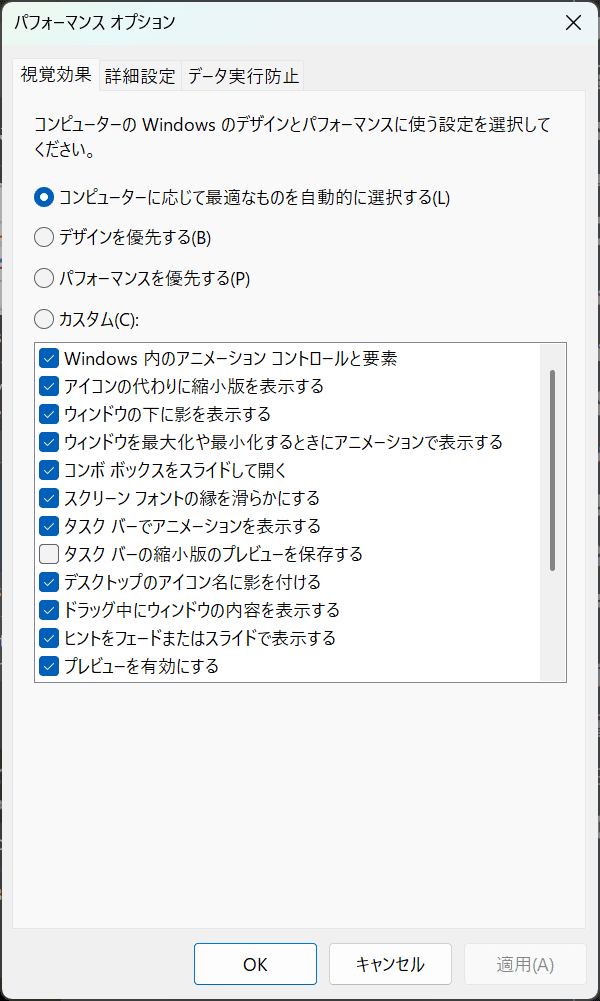
- 「パフォーマンスを優先」に設定: 「パフォーマンスオプション」ウィンドウが開いたら、「視覚効果」タブが選択されていることを確認し、「パフォーマンスを優先」を選択する。
- これにより、すべての視覚効果がオフになる。
- 設定を適用する: 「適用」をクリックし、続けて「OK」をクリックしてウィンドウを閉じる。
- 個別に調整したい場合は「カスタム」を選択し、不要なチェックボックスをオフにすることも可能だ。
まとめ:少しの見直しで、あなたのPCはもっと快適になる
お疲れ様だった! ここまで解説した5つのサービス停止と追加設定は、Windows 11をより快適に、そして長く使い続けるための非常に効果的な方法である。
- Windows Search: 不要なインデックス作成を止め、CPUやRAMの負担を軽減する。
- SysMain: SSD環境では特に不要な先読みを止め、ディスクの不要な読み書きを削減する。
- Windows Update Delivery Optimization: インターネット回線の帯域幅の無駄遣いを防ぐ。
- Remote Desktop Services: 使わないリモート接続機能を停止し、セキュリティとリソースを節約する。
- Connected User Experiences and Telemetry: Microsoftへの不要なデータ送信を止め、プライバシーとリソースを守る。
これらの設定は、一度行えば基本的にはそのまま効果が持続する。
PCの動作が軽快になることで、Web閲覧がサクサク進んだり、アプリケーションの起動が速くなったりと、日々の作業がぐっと快適になることを実感できるだろう。
「PCが重い」というストレスから解放され、あなたのデジタルライフがさらに充実することを願っている。もし、またPCの調子が気になったら、ぜひこの記事を読み返してみてほしい。