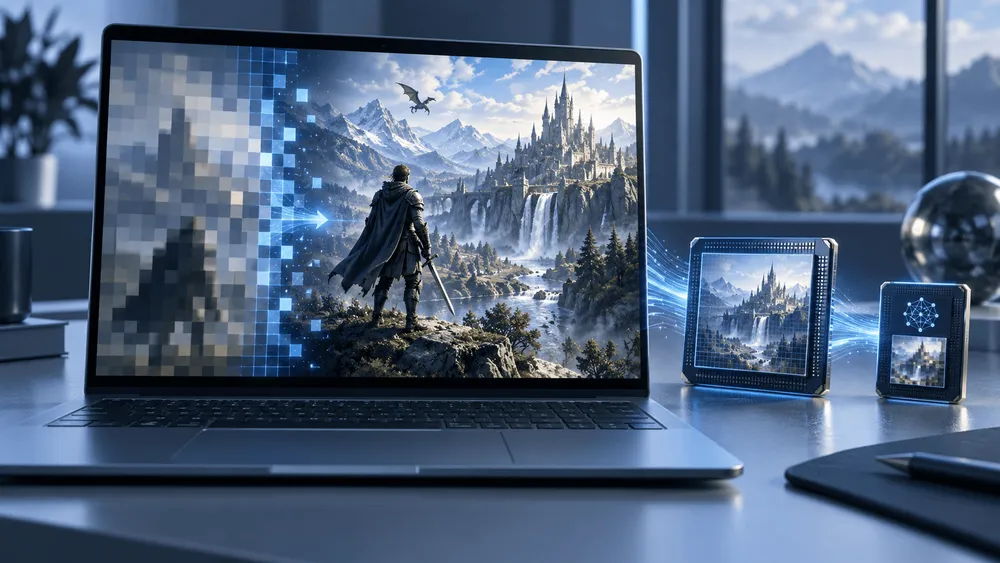
Microsoftは2026年9月16日、Windows 11に組み込んだゲーム向け超解像機能「Automatic Super Resolution(Auto SR)」を、Intel Core Ultra Series 3搭載のCopilot+ PCへ拡大した。ゲームを低い解像度で描画してGPUの負荷を抑え、NPU(AI処理向けの専用回路)で映像を拡大する。従来のSnapdragon搭載機などに加え、Intel搭載の薄型PCでも使えるようになったが、「Intel製Copilot+ PCならどれでも有効」という発表ではない。Microsoftが示した画質と速度の例も、比較する設定を読み分ける必要がある。
Intel搭載機への拡大、ただし対象はSeries 3
Microsoftの発表が指定するのは、Intel Core Ultra Series 3を積むCopilot+ PCだ。現行のサポート文書でも、対象としてSnapdragon X/X2搭載Copilot+ PC、Core Ultra Series 3搭載Copilot+ PC、条件付きのROG Xbox Ally Xを列挙している。Intel Core Ultra Series 2を含む旧世代や、AMD製チップを積むCopilot+ PC全般を対象に含めてはいない。ROG Xbox Ally Xについては、Xbox Insiderへの参加と外部ディスプレイへの接続が条件だ。
Intel機では、Windows 11のバージョン24H2以降を最新状態にし、GPUとNPUのドライバー、Microsoft Storeで配布される「Auto Super Resolution Package」を更新する必要がある。ディスプレイの解像度も1080p以上が条件だ。ゲーム側の共通条件はDirectX 10以降で動くx64版またはArm64版で、Arm64端末上でx64版をエミュレーション実行する場合も含む。x86専用ゲーム、DirectX 9、Vulkan、OpenGL、特定の10ビット形式には対応しない。HDR映像にも現時点で対応していない。したがって、対応CPUを買えば手持ちのゲームすべてで働くわけではない。
設定は現在、利用者が有効にする方式だ。Xbox Game Barの「Display」ウィジェットにあるAuto SR欄からゲームごとにオンにし、必要に応じてゲームの解像度や表示モードを変える。Windowsの「設定」→「システム」→「ディスプレイ」→「グラフィックス」でも、対応ゲーム全体の既定値とゲーム別の設定を選べる。Game Barには実際に動作中か、解像度の変更などが必要かを示す状態表示がある。オンにしただけで効果が出たと判断せず、そこで稼働状態を確かめられる。
45から52fpsへ──数字の前に画質設定を見る
MicrosoftはIntel Arc B390 GPUを使った『Assassin’s Creed Valhalla』のベンチマーク平均を示した。ネイティブ1600p・画質「High」が45fpsだったのに対し、Auto SRを使って1050pから1600pへ拡大し、画質を「Ultra High」に上げた設定では52fpsだった。差は7fps、約15%である。ただし解像度だけでなくゲーム内の画質設定も変わっている。
別の『Assassin’s Creed Shadows』では、同じArc B390 GPUでネイティブ1600p・「Very Low」が約31fps、1050pからAuto SRで1600pへ拡大した「Ultra High」が約29fpsだった。こちらは画質設定を大幅に上げた代わりに、平均フレームレートは約2fps低い。
| ゲーム | ネイティブ1600p | Auto SR:1050pから1600pへ拡大 |
|---|---|---|
| 『Valhalla』 | High、平均45fps | Ultra High、平均52fps |
| 『Shadows』 | Very Low、平均約31fps | Ultra High、平均約29fps |
表はMicrosoftが示したArc B390でのベンチマーク平均を、解像度と画質設定を残して並べたものだ。二つのMicrosoft実例では入力解像度と画質設定が同時に変わり、FPS差をAuto SR単独効果と呼べない。2例を並べると、Auto SRの用途が「必ず速くする」だけではなく、描画負荷の余裕を画質へ振り向けることにもあると分かる。
さらにMicrosoftは、現行の動作をおおむね60fpsまでの場面に合わせており、90~120fpsへの拡張は実現可能性を探っている段階だと説明する。入力解像度は800pを目安とし、Intel機では最大1080pにも対応する。最大1080pは出力先の画面解像度ではなく、ゲームが描画する元の映像の解像度に関する数字である。高リフレッシュレートのゲームまで同じ効果が出る、と読み替えることはできない。
ゲームに手を加えない利点と、映像情報の限界
Auto SRはWindowsの表示経路に入り、ゲームを低解像度で描画させてからNPUで拡大する。Microsoftの技術解説によると、ゲーム映像で学習した畳み込みニューラルネットワークを使う。ゲーム側の実装やGPUドライバーによる個別対応を要しないため、超解像機能を内蔵していない既存タイトルにも適用できるのが利点だ。GPUは少ない画素を描けばよく、NPUが拡大処理を引き受ける。
その代わり、ゲームに組み込むIntel XeSS、NVIDIA DLSS、AMD FSRなどが利用できる、動きベクトルや描画時の細かな情報をAuto SRは受け取れない。Microsoft自身もゲーム内の超解像を優先し、それを使う場合はAuto SRを無効にするよう勧める。Windows標準だから常にゲーム内方式より画質が高い、という関係ではない。Microsoftは、文字や細かなUIまで拡大されて薄く見えること、フィルムグレインを細部と誤認することがあるとも説明している。
NPUへの処理分担にも代償はある。Microsoftは、機種の電力配分によってはNPUがCPUやGPUと電力枠を分け合い、GPUが描く画素数を減らしてもフレームレートがわずかに下がる場合があると認める。携帯型PC向けの別の技術説明では、NPUでGPUと並行して拡大処理を進められる一方、映像表示までに1フレーム分の遅延が生じる設計上の交換条件も示した。速度だけでなく、操作への反応もゲームごとに確かめたい。
効果を試すなら、表示モードと作動表示を確認
ゲーム内で解像度を変更できない場合でも、MicrosoftはWindows側でゲームごとの「最大ディスプレイ解像度」を指定する方法を用意した。起動中だけ表示解像度を対応値へ下げ、終了時に元へ戻す。とくにボーダーレス表示しか選べないゲームでは、ゲーム内設定の数値を変えても描画解像度が動かない場合があるため、この設定が役立つ。ただし、表示解像度を下げればデスクトップ上のほかの要素にも影響する。使うゲームを決めて個別に設定する方が、見え方の変化を追いやすい。
画質の記録にも落とし穴がある。Microsoftによると、Game Barなど一般的な画面キャプチャーはゲームのウィンドウ内容を取り込むため、画面上で見えているAuto SR適用後の映像を通常はそのまま保存できない。スクリーンショットを並べただけで超解像後の見え方を判定するのは難しい。文字のにじみや動きのある場面は、実際のディスプレイで確認する必要がある。
Intel機への対応で、ゲーム内超解像がないタイトルをWindows側から改善する選択肢は増えた。ただし、対象機種・描画方式・入力解像度がそろって初めて動く。実機で比較するなら、まずGame BarでAuto SRの作動を確認し、同じゲーム、同じ画質設定、同じ場面でオンとオフの平均fps、文字の見え方、操作感を比べるのが確実だ。